Jak migrovat z Azure Data Studio do DbGate
Published: 2026-02-16
Azure Data Studio se blíží ke konci svého životního cyklu a týmy potřebují praktickou migrační cestu pro každodenní práci s databázemi.
Microsoft oznámil ukončení Azure Data Studio k datu 28. února 2026. Pokud dáváte přednost specializovanému databázovému klientovi pro SQL i NoSQL práci, DbGate je silnou náhradou pro mnoho běžných workflow z Azure Data Studio.
Tento průvodce ukazuje, jak migrovat z Azure Data Studio do DbGate a jak provádět ekvivalentní úkoly s minimálním třením.
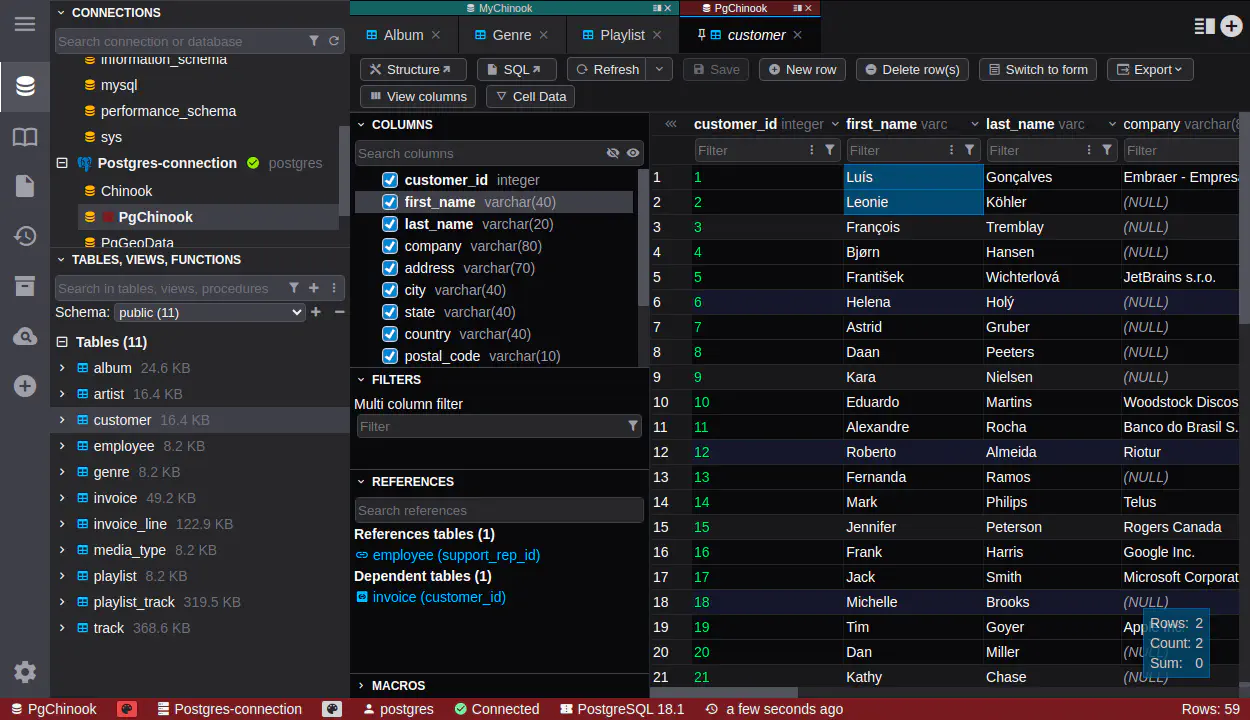
Další praktickou výhodou je uživatelská přívětivost: DbGate má vizuální styl podobný Visual Studio Code, takže pro mnoho uživatelů Azure Data Studio působí rozhraní přirozeně a snadno se adoptuje.
Proč migrovat právě teď
- Snížení rizika z používání nástroje na konci životního cyklu v každodenním workflow
- Standardizace týmu na udržovaném, multiplatformním databázovém klientovi
- Zachování úprav SQL, procházení dat, importu/exportu a práce se schématy na jednom místě
- Podpora smíšených prostředí (například SQL Server + PostgreSQL + MySQL + MongoDB)
Rychlý migrační checklist
- Nainstalujte DbGate na svůj pracovní počítač nebo server.
- Znovu vytvořte uložená připojení (hostitel, port, autentizace, SSL nastavení).
- Ověřte spouštění dotazů pro své nejpoužívanější skripty.
- Znovu vytvořte oblíbené snippetty a často používané SQL soubory.
- Otestujte import/export pipeline (CSV/JSON/Excel) na vzorovém datasetu.
- Ověřte workflow změn schématu v neprodukčním prostředí.
- Sdílejte krátký interní „ADS to DbGate“ tahák se svým týmem.
Azure Data Studio vs. DbGate: mapování use casů
1) Připojení k SQL Server / Azure SQL a spouštění dotazů
V Azure Data Studio: Vytvoření profilu připojení, otevření nové karty dotazu, spuštění T-SQL.
V DbGate:
- Přidejte připojení k SQL Serveru ve správci připojení
- Otevřete kartu SQL editoru
- Spouštějte dotazy s automatickým doplňováním a mřížkou výsledků
Tip: Uložte své nejpoužívanější dotazy jako snippetty nebo SQL soubory v DbGate pro rychlý přístup.
2) Procházení schémat, tabulek, pohledů a rutin
V Azure Data Studio: Použijte Object Explorer.
V DbGate:
- Použijte postranní panel průzkumníka databáze k navigaci ve schématech a objektech
- Otevírejte detaily objektů a generujte SQL podle potřeby
Tip: Připněte si nejpoužívanější databáze a tabulky, abyste snížili počet kliknutí.
3) Rychlá editace dat v tabulkách
V Azure Data Studio: Otevření editoru dat tabulky z kontextového menu.
V DbGate:
- Otevřete tabulku v editoru dat
- Filtrování/řazení řádků podle sloupců
- Úprava hodnot inline a uložení změn
Tip: Používejte makra pro úpravu dat pro běžné transformace (např. převod sloupce na velká písmena, doplnění náhodných GUIDů atd.).
4) Vizuální tvorba SQL (bez psaní celého SQL ručně)
V Azure Data Studio: Obvykle workflow „nejdřív dotaz“, vizuální nástroje závislé na rozšířeních.
V DbGate:
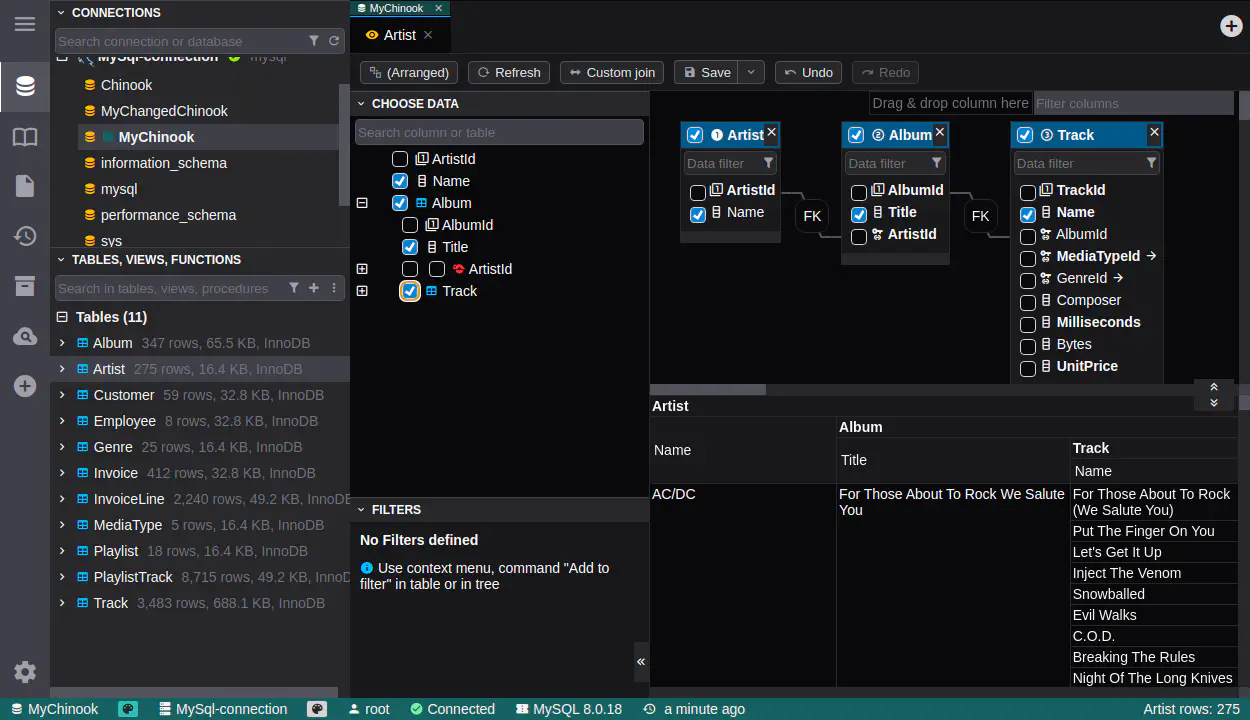
- Použijte Query Designer pro přidání tabulek
- Definujte joiny vizuálně
- Přidejte filtry/seskupování a vygenerujte SQL
Tip: Používejte Query Designer pro zaučování juniorních členů týmu nebo pro komplexní dotazy, které je snazší sestavit vizuálně.
5) Import a export datových souborů
V Azure Data Studio: Běžně prováděno přes rozšíření/průvodce.
V DbGate:
- Importujte CSV/JSON/Excel přímo do cílové tabulky
- Exportujte výsledkové sady nebo tabulky do CSV/JSON/Excel
- Používejte mapovací volby pro předvídatelné transformace
Tip: Ukládejte konfigurace importu/exportu pro opakovatelné datové pipeline.
6) Porovnání a nasazení změn schématu
V Azure Data Studio: Často řešeno přes specifická rozšíření a SQL projekty.
V DbGate:
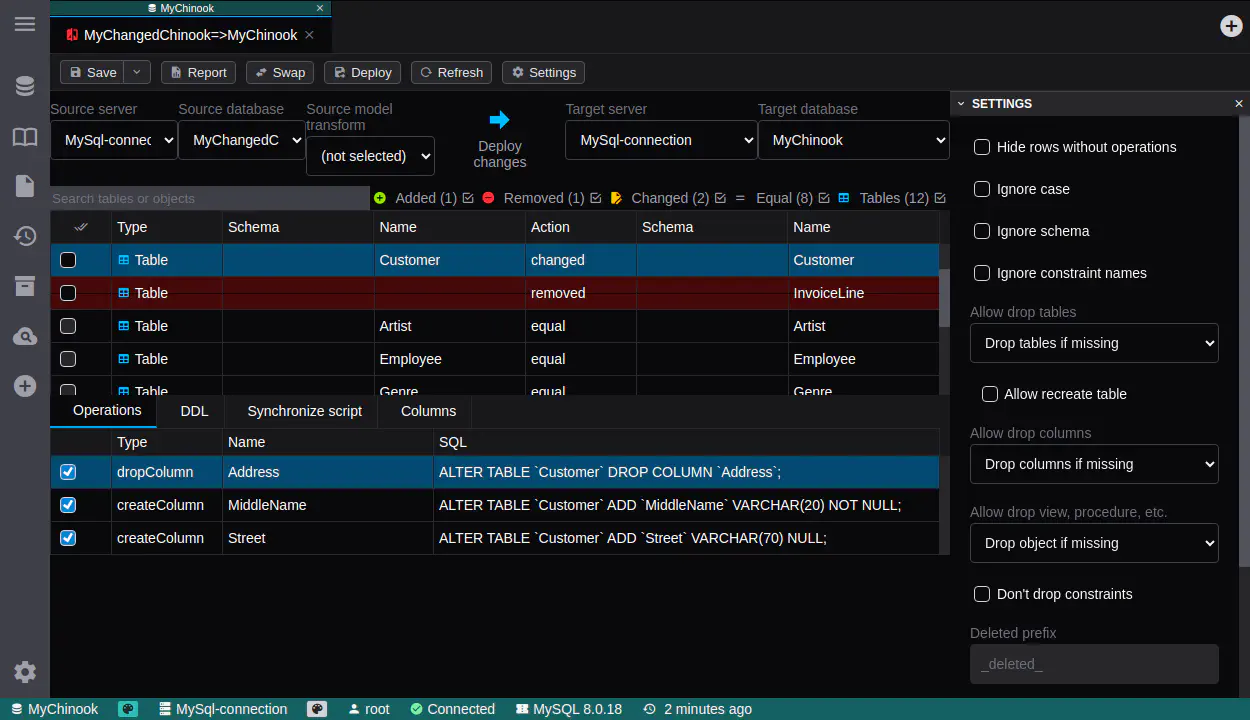
- Používejte nástroje pro schémata k inspekci a úpravám objektů
- Porovnávejte struktury mezi prostředími
- Po revizi aplikujte vygenerované SQL pro nasazení
Tip: Udržujte konzistentní pojmenování prostředí (dev, test, prod), abyste snížili chyby při nasazování.
7) Práce napříč více databázovými enginy
V Azure Data Studio: Zaměřeno na SQL Server; ostatní enginy závisí na rozšířeních.
V DbGate:
- Připojte SQL i NoSQL enginy v jednom UI (SQL Server, PostgreSQL, MySQL, MongoDB, Redis, SQLite, Clickhouse atd.)
- Používejte stejný workflow pro procházení, dotazování a export
Tip: Konsolidace klientů snižuje přepínání kontextu a roztříštěnost nástrojů.
Časté otázky
Je DbGate zdarma?
Ano. DbGate nabízí výkonnou Community edici, která pokrývá mnoho každodenních databázových workflow (zdarma & open-source), a Premium edici pro týmy, které potřebují pokročilé možnosti a komerční podporu.
Je DbGate jen pro SQL Server?
Ne. DbGate podporuje více SQL i NoSQL databází, což je užitečné, pokud váš stack vyrostl nad rámec jednoho enginu. Například můžete spravovat SQL Server, PostgreSQL, MySQL a MongoDB z jednoho rozhraní.
Umí DbGate pracovat s technologiemi Microsoftu jako Azure SQL a Cosmos DB?
Ano. K Azure SQL se můžete připojit pomocí připojení typu SQL Server v DbGate a DbGate také přímo podporuje Azure Cosmos DB.
Podporuje DbGate autentizační metody Microsoftu jako MS Entra a Windows Integrated authentication?
Ano. DbGate podporuje autentizační metody specifické pro Microsoft, včetně MS Entra a Windows Integrated authentication, které v mnoha jiných databázových klientech chybí nebo jsou omezené.
Závěrečné doporučení
Azure Data Studio je k 28. únoru 2026 ukončeno.
DbGate je praktickým cílem migrace, protože pokrývá stejné klíčové workloady: dotazování, úpravu dat, import/export a workflow pro schémata/nasazení v jednom nástroji.