Datenbrowser und -editor
DbGate verfügt über einen sehr leistungsstarken Datenbrowser und -editor. Er ermöglicht es Ihnen, schnell zu finden oder zu ändern, was Sie benötigen, selbst bei komplizierten Beziehungen.
Daten filtern
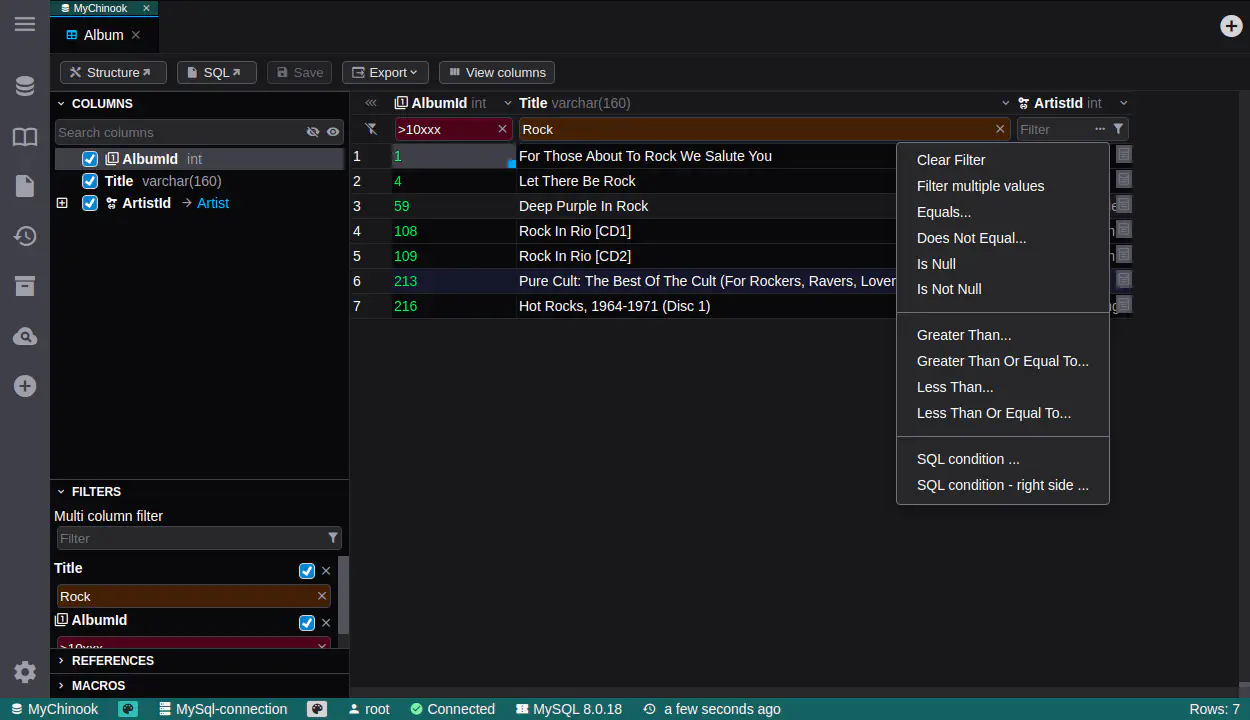
Schnellfilter - Filtern Sie Zeilen, indem Sie einen Wert in das Filterfeld eingeben.
Komplexe Filter - Verwenden Sie UND, ODER, um Ihre Filterbedingungen zu kombinieren.
Wörterbuchsuche - Wählen Sie gefilterte Werte aus einer Liste aus.
Filter nach mehreren Werten - Kopieren Sie einfach eine Liste von Werten in das Filterfeld, der Mehrwertfilter wird angewendet.
Filter nach verwandter Spalte - Filtern Sie nach einer Spalte aus einer verwandten Tabelle.
Dateneditor
Einfache Navigation - Verwenden Sie die Pfeiltasten, um sich in der Tabelle zu bewegen.
Excel-ähnliches Gefühl - Bearbeiten Sie Zellen wie in Excel. Kopieren Sie mehrere Zeilen in einem Zweig zwischen Tabellen.
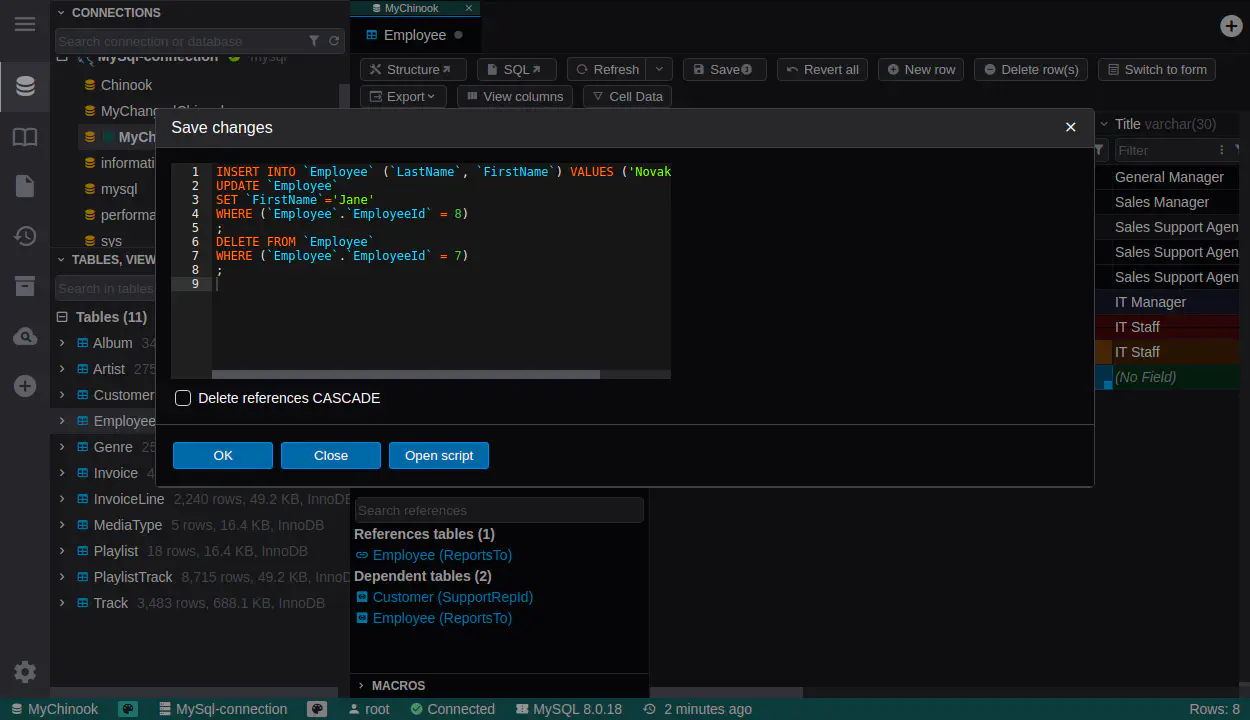
Änderungen vorbereiten - Überprüfen Sie Änderungen, bevor Sie sie in der Datenbank speichern.
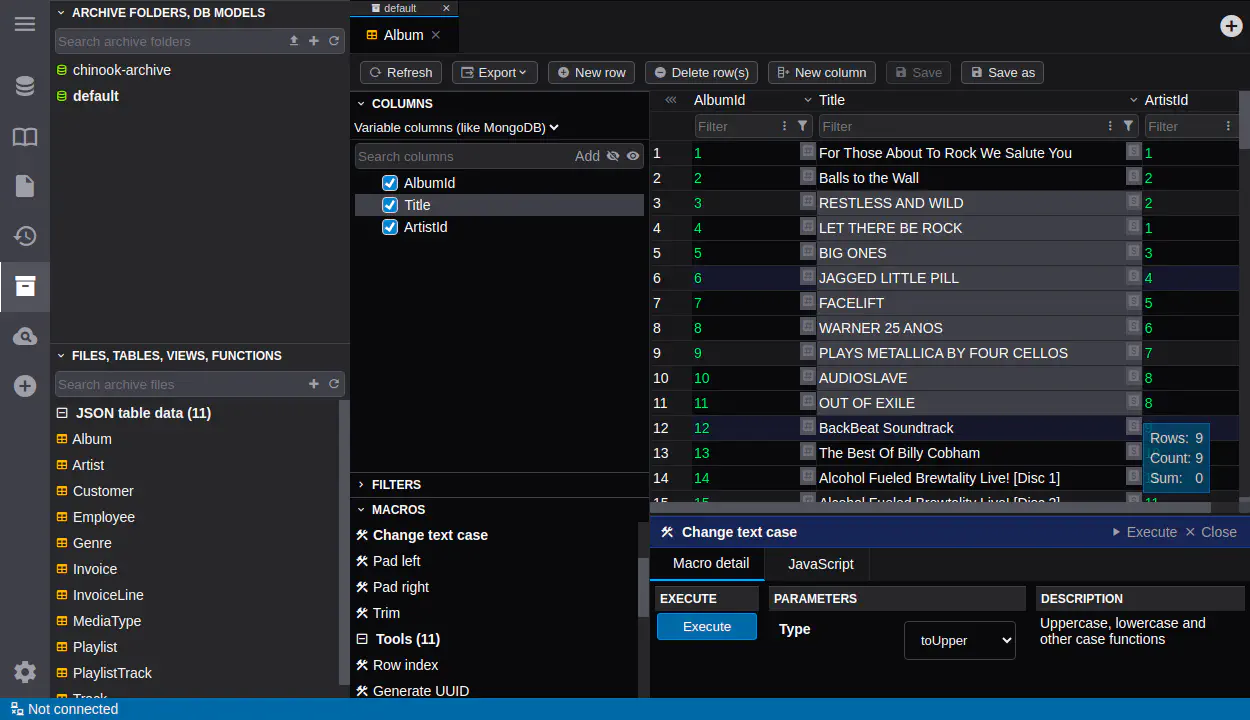
Makros - Wenden Sie vordefinierte Makros auf ausgewählte Zellen an - z.B. Textfall ändern, Diakritika entfernen, UUID generieren.
Arbeiten mit Beziehungen
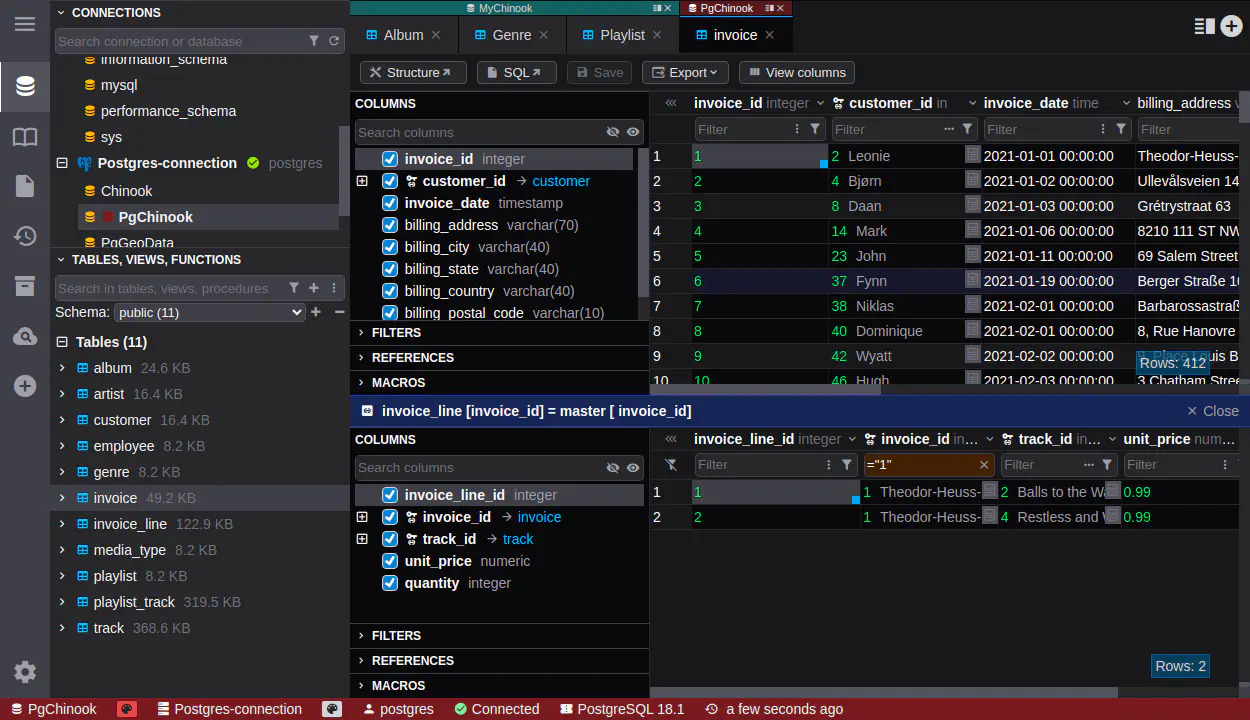
Beziehungshinweise - Sehen Sie den Textwert aus der verwandten Tabelle zusätzlich zum numerischen Schlüsselwert
Erweiterung der Fremdschlüsselspalte - Erweitern Sie die Fremdschlüsselspalte und sehen Sie die referenzierten Daten direkt
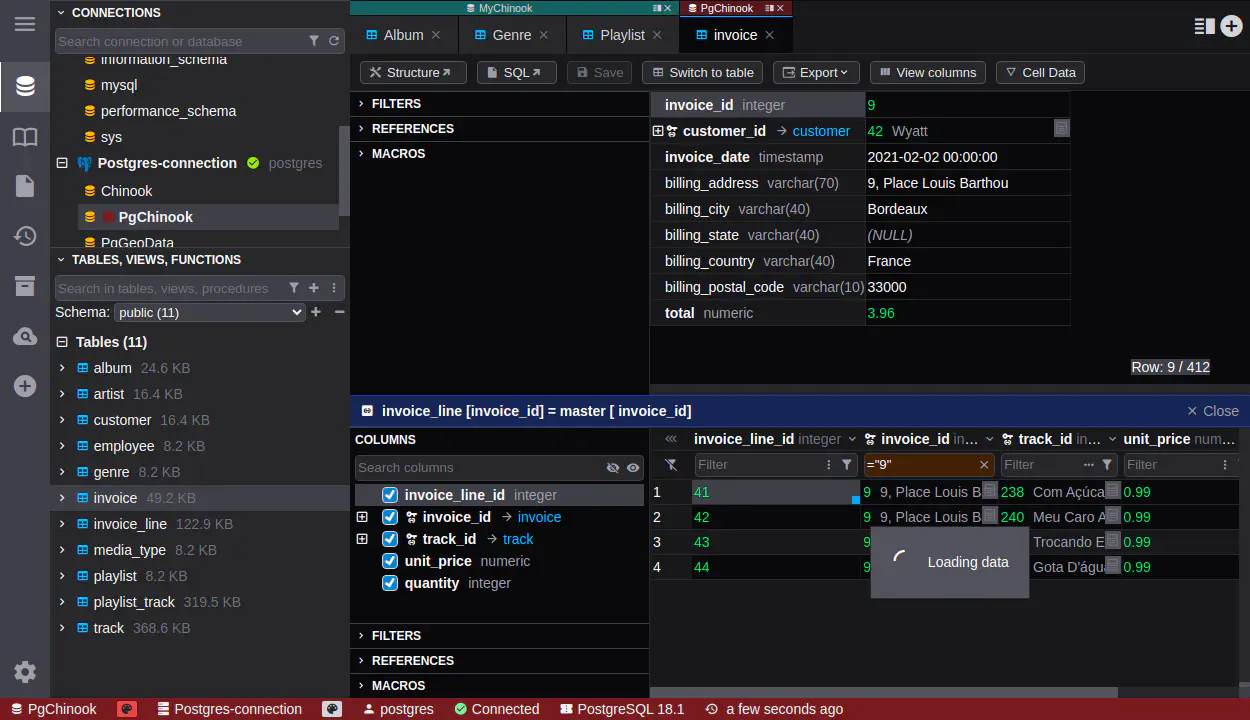
Master-Detail-Ansichten - Erkunden Sie verwandte Zeilen mit Master/Detail-Ansichten
Detail öffnen - Öffnen Sie das Detail für die Fremdschlüsselreferenz
Formularansicht
“Transponierte Ansicht” - Sehen Sie eine Zeile mit einer großen Anzahl von Spalten
Fremdschlüssel erweitern - Die Formularansicht funktioniert als Baumansicht mit erweiterbaren Fremdschlüsselspalten
Und vieles mehr
Gruppierung - Wenden Sie die GROUP BY Master-Detail-Ansicht an
Erweitertes Kopieren von Daten - Kopieren Sie ausgewählte Zellen als CSV, YAML, SQL-Einfügungen, MongoDB-Einfügungen
Spaltenmanager - Finden Sie nach Spaltennamen, blenden Sie einige Spalten aus