Schnelle und einfache Oberfläche
DbGate wurde so entwickelt, dass es schnell und einfach zu bedienen ist, aber gleichzeitig robust und leistungsstark. Sie werden es genießen.
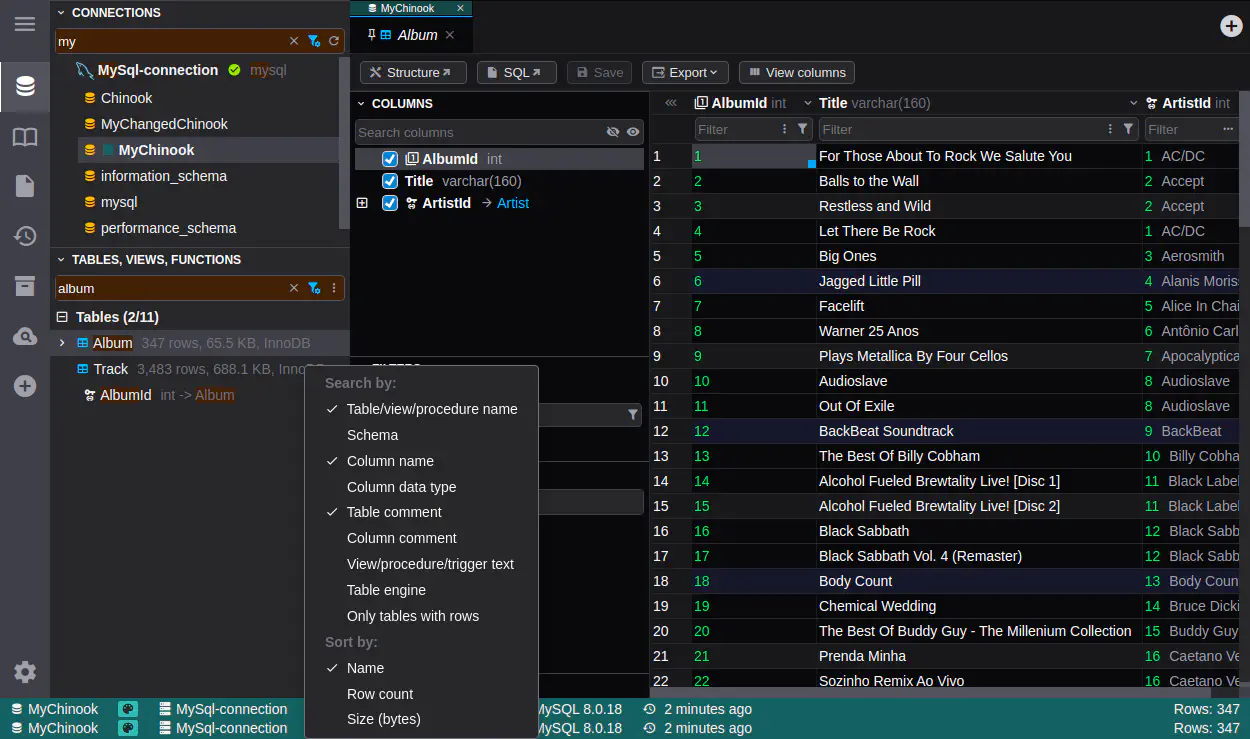
Verbindungen und Tabellen verwalten
Datenbanken und Tabellen erkunden sowie andere Objekte wie Views, gespeicherte Prozeduren, Trigger, geplante MySQL-Ereignisse, MongoDB-Sammlungen und weitere
Volltextsuche verwenden – intelligente Suche in Datenbankobjekten, Tabellen nach Spaltennamen durchsuchen, Volltextfilterung im Text von VIEW oder STORED PROCEDURE
Angeheftete Tabellen und Datenbanken – heften Sie die am häufigsten verwendeten Tabellen und Datenbanken an, damit Sie sie schnell finden
Tastaturnavigation – verwenden Sie die Pfeiltasten, um Ihre Datenbanken und Tabellen zu durchsuchen
Registerkarten-Oberfläche
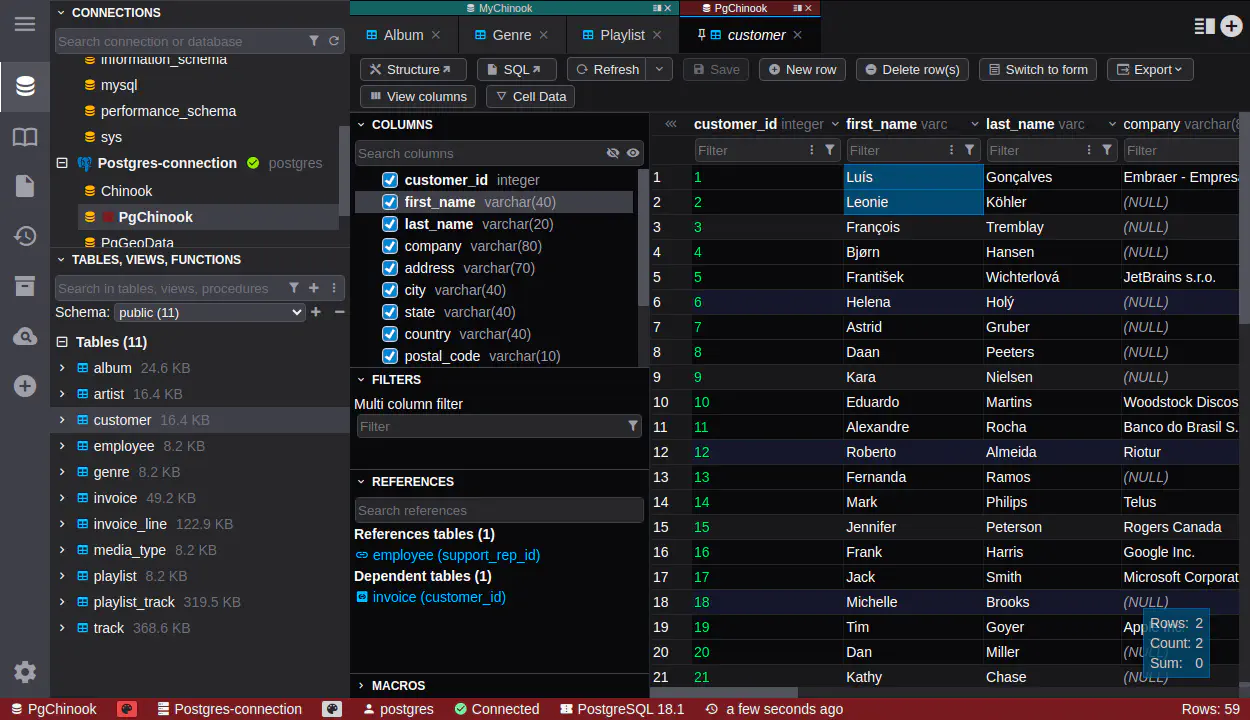
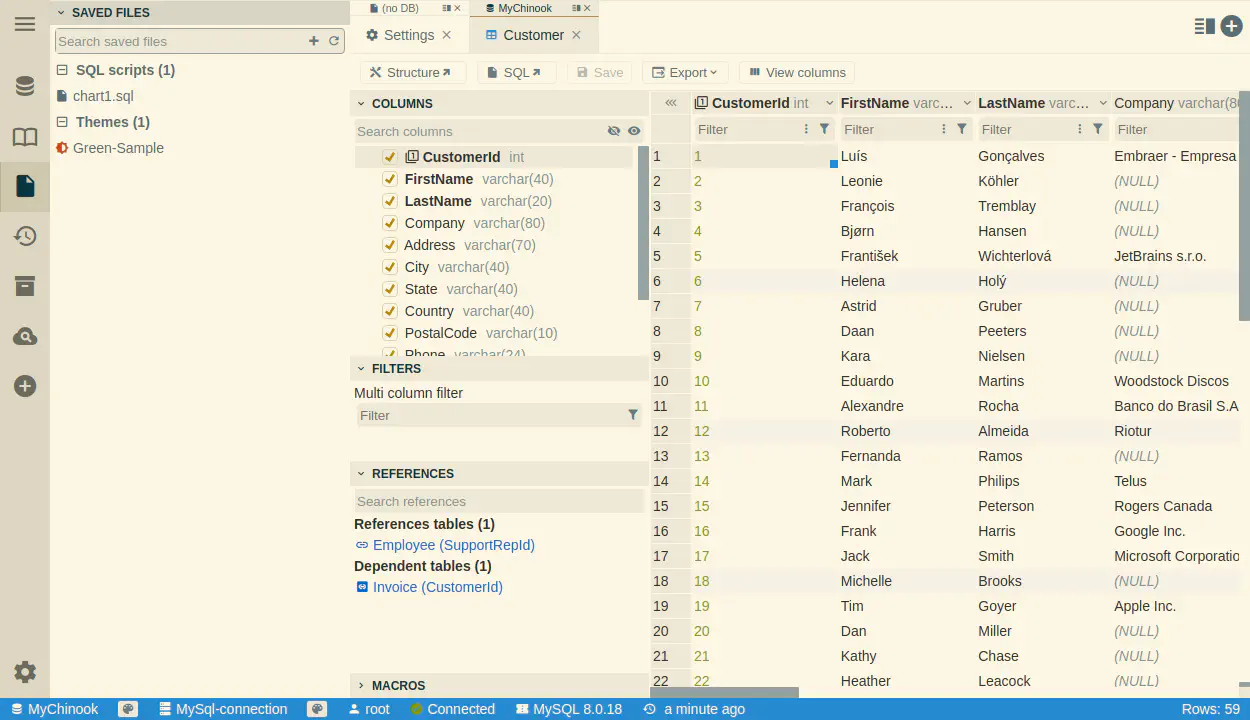
Mehrere Registerkarten – jede Tabelle wird in einer neuen Registerkarte geöffnet, Sie können gleichzeitig mit mehreren Datenbanken, mehreren Tabellen und SQL-Skripten arbeiten
Gruppierte Registerkarten – Registerkarten werden nach Datenbanknamen gruppiert, Sie sehen immer, welche Registerkarte zu welcher Datenbank gehört
Registerkarten-Vorschau-Modus – verhindert das Öffnen zu vieler Registerkarten, eine Registerkarte mit Tabelle wird automatisch geschlossen, wenn Sie nur schnell Basisinformationen prüfen
Geteilte Ansicht – zweispaltiges Layout mit zwei sichtbaren Registerkarten
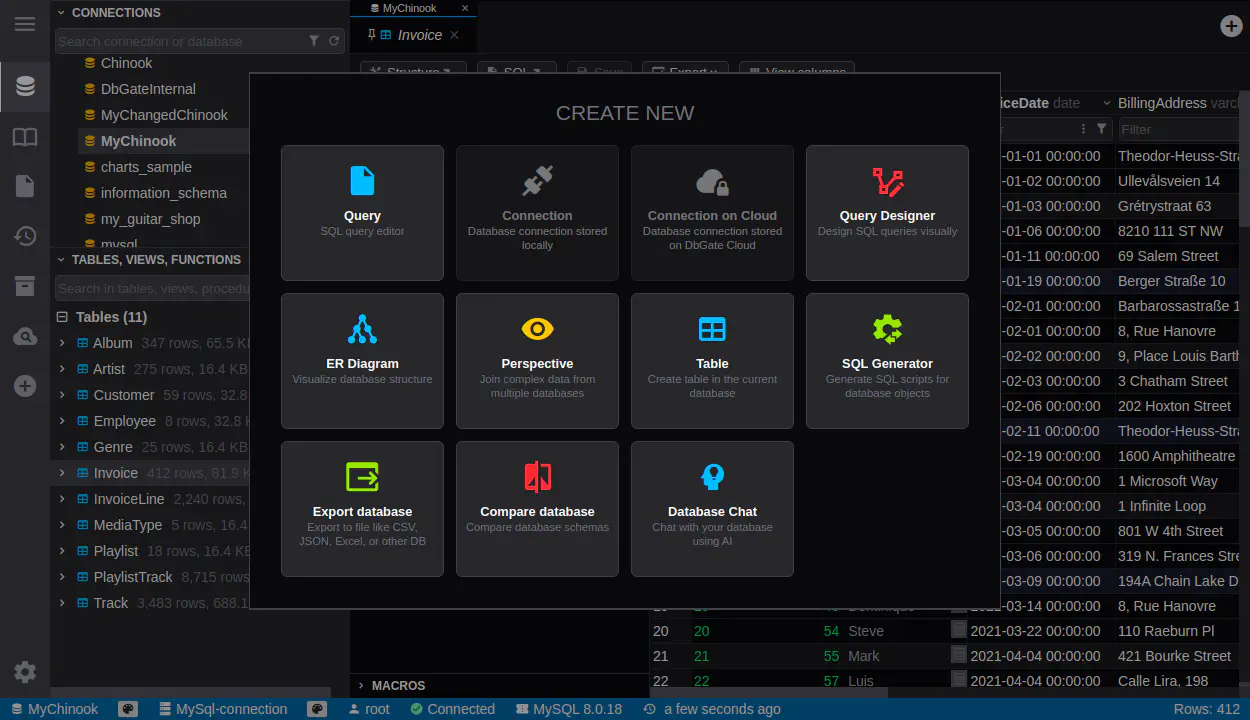
Befehle ausführen
Schneller Zugriff – auf die gängigsten Funktionen an einem Ort
Befehlspalette – durchsuchbare Liste der aktuell verfügbaren Befehle, ähnlich wie in VS Code
Anpassbare UI mit Themes
Dunkles und helles Theme sowie weitere Themes, die auf DbGate Cloud verfügbar sind
Theme-KI-Assistent – erstellen Sie benutzerdefinierte Themes mit KI, indem Sie Ihr gewünschtes Theme einfach in natürlicher Sprache beschreiben
Überall suchen – nutzen Sie eine leistungsstarke Suchlogik, verwenden Sie Strg/Cmd+P für die Suche in Datenbanken, Tabellen (und anderen DB-Objekten) und Befehlen
Anpassbare Tastaturkürzel – passen Sie Ihre Tastatur an, wie Sie es gewohnt sind
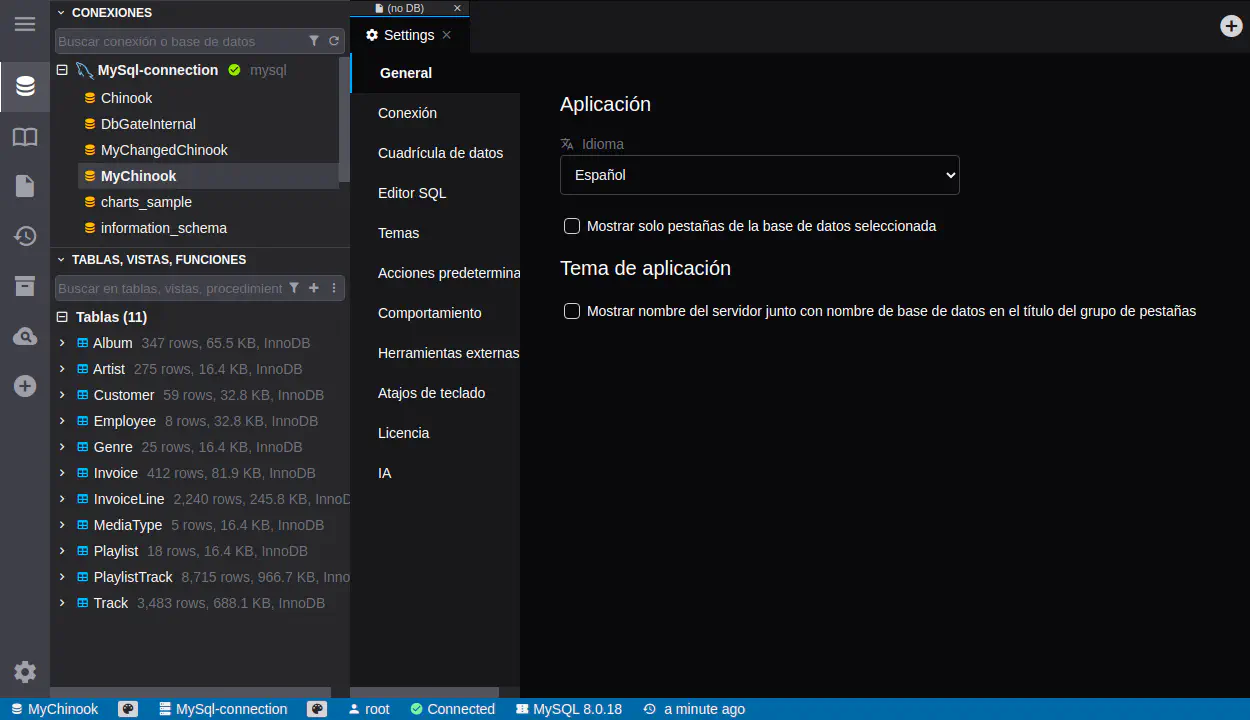
Lokalisierung
Mehrere Sprachen – DbGate ist in viele Sprachen lokalisiert, Sie können Ihre bevorzugte Sprache in den Einstellungen auswählen.
Spracherkennung – in der Webversion kann DbGate Ihre Browsersprache erkennen und automatisch darauf umschalten. Sie müssen diese Option jedoch ausdrücklich in den Einstellungen aktivieren; als Tool, das sich in erster Linie an Entwickler richtet, verwendet DbGate standardmäßig Englisch.
Unterstützte Sprachen – Englisch, Spanisch, Französisch, Deutsch, Italienisch, Japanisch, Portugiesisch (Brasilien), Chinesisch (vereinfacht), Tschechisch, Slowakisch, Koreanisch