Wie Sie von Azure Data Studio zu DbGate migrieren
Published: 2026-02-16
Azure Data Studio nähert sich dem Ende seines Lebenszyklus, und Teams benötigen einen praktischen Migrationspfad für die tägliche Datenbankarbeit.
Microsoft hat die Einstellung von Azure Data Studio zum Datum 28. Februar 2026 angekündigt. Wenn Sie für SQL- und NoSQL-Arbeit einen dedizierten Datenbank-Client bevorzugen, ist DbGate ein starker Ersatz für viele gängige Azure-Data-Studio-Workflows.
Diese Anleitung zeigt, wie Sie von Azure Data Studio zu DbGate migrieren und wie Sie gleichwertige Aufgaben mit minimaler Reibung erledigen.
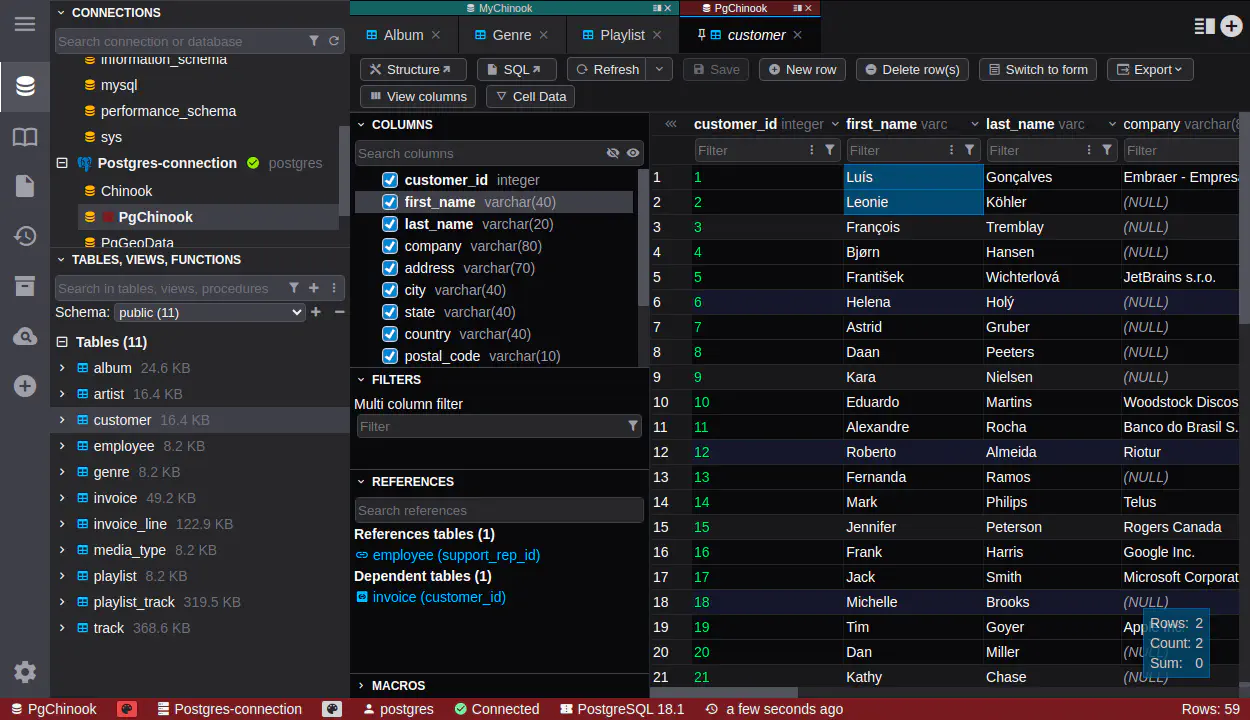
Ein weiterer praktischer Vorteil ist die vertraute Benutzererfahrung: DbGate hat einen visuellen Stil, der Visual Studio Code ähnelt, sodass sich die Oberfläche für viele Azure-Data-Studio-Nutzer natürlich und leicht anfühlt.
Warum Sie jetzt migrieren sollten
- Reduzieren Sie das Risiko durch ein auslaufendes Tool in Ihrem täglichen Workflow
- Standardisieren Sie Ihr Team auf einen gepflegten, plattformübergreifenden Datenbank-Client
- Behalten Sie SQL-Editing, Daten-Browsing, Import/Export und Schema-Aufgaben an einem Ort
- Unterstützen Sie gemischte Umgebungen (zum Beispiel SQL Server + PostgreSQL + MySQL + MongoDB)
Schnelle Migrations-Checkliste
- Installieren Sie DbGate auf Ihrem Arbeitsplatzrechner oder Server.
- Reproduzieren Sie Ihre gespeicherten Verbindungen (Host, Port, Authentifizierung, SSL-Einstellungen).
- Validieren Sie die Ausführung von Abfragen für Ihre am häufigsten verwendeten Skripte.
- Legen Sie bevorzugte Snippets und häufig genutzte SQL-Dateien neu an.
- Testen Sie Import-/Export-Pipelines (CSV/JSON/Excel) an einem Beispieldatensatz.
- Überprüfen Sie den Workflow für Schemaänderungen in einer Nicht-Produktivumgebung.
- Teilen Sie mit Ihrem Team ein kurzes internes „ADS zu DbGate“-Spickzettel.
Azure Data Studio zu DbGate: Use-Case-Mapping
1) Verbindung zu SQL Server / Azure SQL herstellen und Abfragen ausführen
In Azure Data Studio: Verbindungsprofil erstellen, neuen Abfrage-Tab öffnen, T-SQL ausführen.
In DbGate:
- SQL-Server-Verbindung im Verbindungsmanager hinzufügen
- SQL-Editor-Tab öffnen
- Abfragen mit Autovervollständigung und Ergebnisraster ausführen
Tipp: Speichern Sie Ihre am häufigsten verwendeten Abfragen als Snippets oder SQL-Dateien in DbGate für schnellen Zugriff.
2) Schemas, Tabellen, Views und Routinen durchsuchen
In Azure Data Studio: Object Explorer verwenden.
In DbGate:
- Datenbank-Explorer-Seitenleiste nutzen, um durch Schemas und Objekte zu navigieren
- Objektdetails öffnen und bei Bedarf SQL generieren
Tipp: Heften Sie Ihre am häufigsten verwendeten Datenbanken und Tabellen an, um die Klicktiefe zu reduzieren.
3) Tabellendaten schnell bearbeiten
In Azure Data Studio: Tabellendaten-Editor über das Kontextmenü öffnen.
In DbGate:
- Tabelle im Daten-Editor öffnen
- Zeilen nach Spalten filtern/sortieren
- Werte inline bearbeiten und Änderungen speichern
Tipp: Verwenden Sie Datenbearbeitungs-Makros für gängige Datentransformationen (z. B. Großschreibung einer Spalte, Auffüllen mit zufälligen GUIDs usw.).
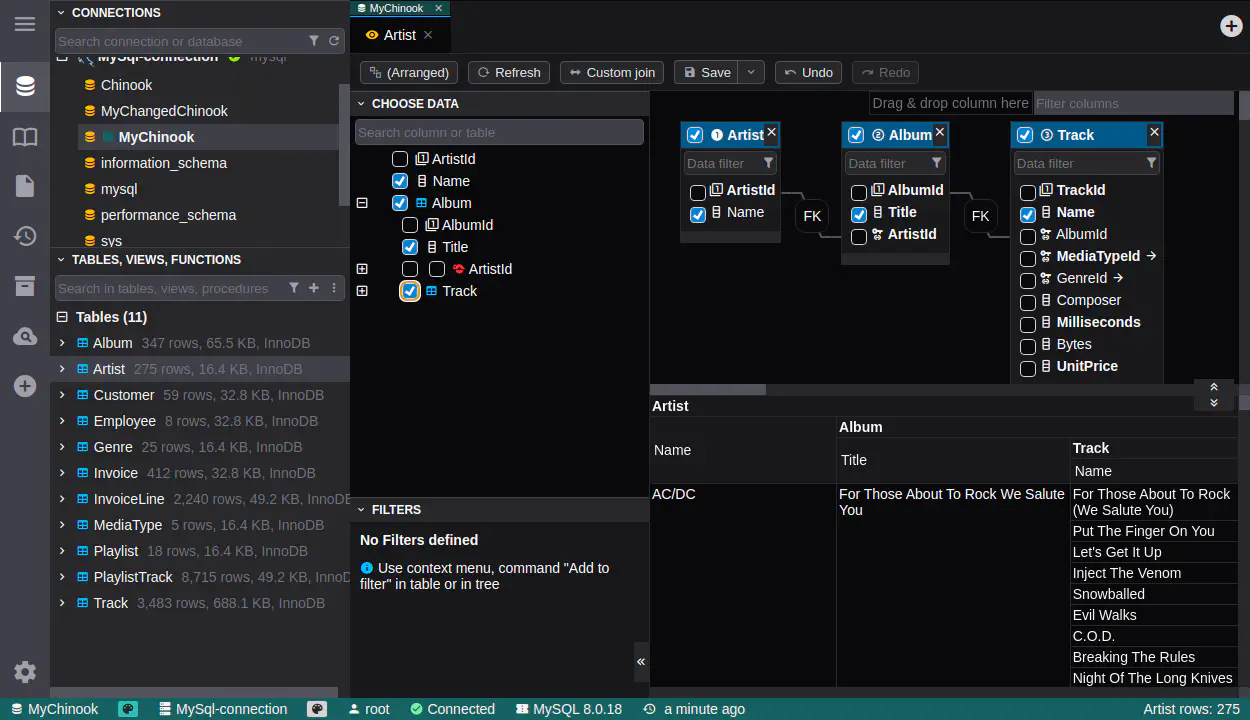
4) SQL visuell erstellen (ohne vollständiges SQL von Hand zu schreiben)
In Azure Data Studio: Üblicherweise Query-First-Workflow, visuelle Tools abhängig von Erweiterungen.
In DbGate:
- Query Designer verwenden, um Tabellen hinzuzufügen
- Joins visuell definieren
- Filter/Gruppierung hinzufügen und SQL generieren
Tipp: Nutzen Sie den Query Designer für die Einarbeitung von Junior-Teammitgliedern oder für komplexe Abfragen, die sich visuell leichter erstellen lassen.
5) Daten-Dateien importieren und exportieren
In Azure Data Studio: Häufig über Erweiterungen/Assistenten erledigt.
In DbGate:
- CSV/JSON/Excel direkt in die Zieltabelle importieren
- Ergebnismengen oder Tabellen nach CSV/JSON/Excel exportieren
- Mapping-Optionen für vorhersehbare Transformationen nutzen
Tipp: Speichern Sie Import-/Export-Konfigurationen für wiederholbare Datenpipelines.
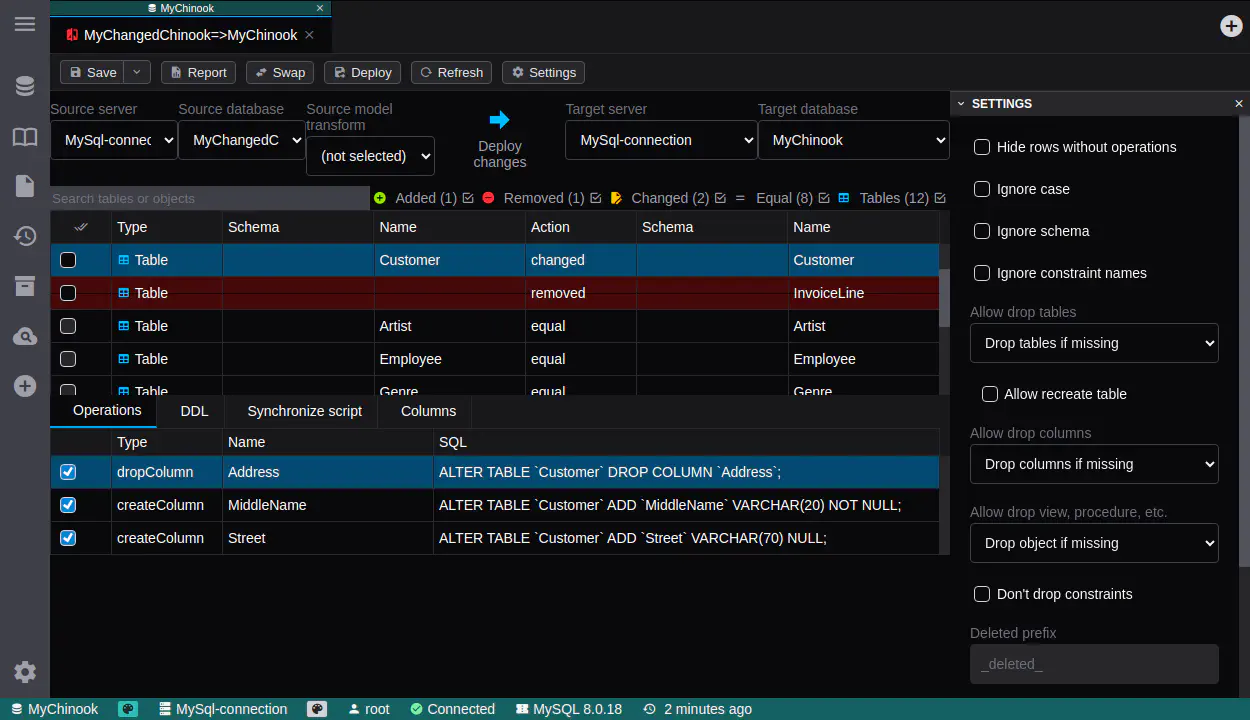
6) Schemaänderungen vergleichen und bereitstellen
In Azure Data Studio: Oft über spezielle Erweiterungen und SQL-Projekte abgewickelt.
In DbGate:
- Schema-Tools verwenden, um Objekte zu inspizieren und zu ändern
- Strukturen zwischen Umgebungen vergleichen
- Generiertes Deployment-SQL nach Prüfung anwenden
Tipp: Halten Sie die Umgebungsnamen konsistent (dev, test, prod), um Bereitstellungsfehler zu reduzieren.
7) Mit mehreren Datenbank-Engines arbeiten
In Azure Data Studio: Fokus auf SQL Server; andere Engines basieren auf Erweiterungen.
In DbGate:
- SQL- und NoSQL-Engines in einer Oberfläche verbinden (SQL Server, PostgreSQL, MySQL, MongoDB, Redis, SQLite, Clickhouse usw.)
- Den gleichen Workflow für Browsing, Abfragen und Export verwenden
Tipp: Die Konsolidierung von Clients reduziert Kontextwechsel und Tool-Wildwuchs.
Häufige Fragen
Ist DbGate kostenlos?
Ja. DbGate bietet eine leistungsfähige Community Edition, die viele alltägliche Datenbank-Workflows abdeckt (kostenlos & Open Source), sowie eine Premium Edition für Teams, die erweiterte Funktionen und kommerzielle Supportoptionen benötigen.
Ist DbGate nur für SQL Server?
Nein. DbGate unterstützt mehrere SQL- und NoSQL-Datenbanken, was hilfreich ist, wenn Ihr Stack über eine einzelne Engine hinausgewachsen ist. Sie können zum Beispiel SQL Server, PostgreSQL, MySQL und MongoDB alle über dieselbe Oberfläche verwalten.
Kann DbGate mit Microsoft-spezifischen Technologien wie Azure SQL und Cosmos DB arbeiten?
Ja. Sie können über die SQL-Server-Verbindung in DbGate eine Verbindung zu Azure SQL herstellen, und DbGate unterstützt auch Azure Cosmos DB direkt.
Unterstützt DbGate Microsoft-Authentifizierungsmethoden wie MS Entra und Windows-Integration?
Ja. DbGate unterstützt Microsoft-spezifische Authentifizierungsmethoden, einschließlich MS Entra und Windows-Authentifizierung (integrierte Anmeldung), die in vielen anderen Datenbank-Clients fehlen oder nur eingeschränkt verfügbar sind.
Abschließende Empfehlung
Azure Data Studio ist mit Wirkung zum 28. Februar 2026 eingestellt.
DbGate ist ein praktisches Migrationsziel, weil es die gleichen Kern-Workloads abdeckt: Abfragen, Datenbearbeitung, Import/Export sowie Schema-/Deployment-Workflows in einem Tool.