Wie man erweiterte Daten-Browsing-Techniken in DbGate verwendet
Published: 2025-12-19
DbGate ist vollgepackt mit leistungsstarken Funktionen zum Durchsuchen von Daten, die das Erkunden und Bearbeiten Ihrer Datenbankeinträge besonders einfach machen. In diesem Leitfaden zeige ich einige fortgeschrittene Techniken, die in DbGate Premium verfügbar sind, darunter erweiterte Filterung, Gruppierung, Master-Detail-Ansichten, Fremdschlüssel-Erweiterung und Makros.
Vorab ein Hinweis – einige dieser Funktionen sind nur in der Premium-Version verfügbar. Werfen Sie einen Blick auf die Funktionsvergleichstabelle, um zu sehen, was in welcher Edition enthalten ist.
Erweiterte Filterung
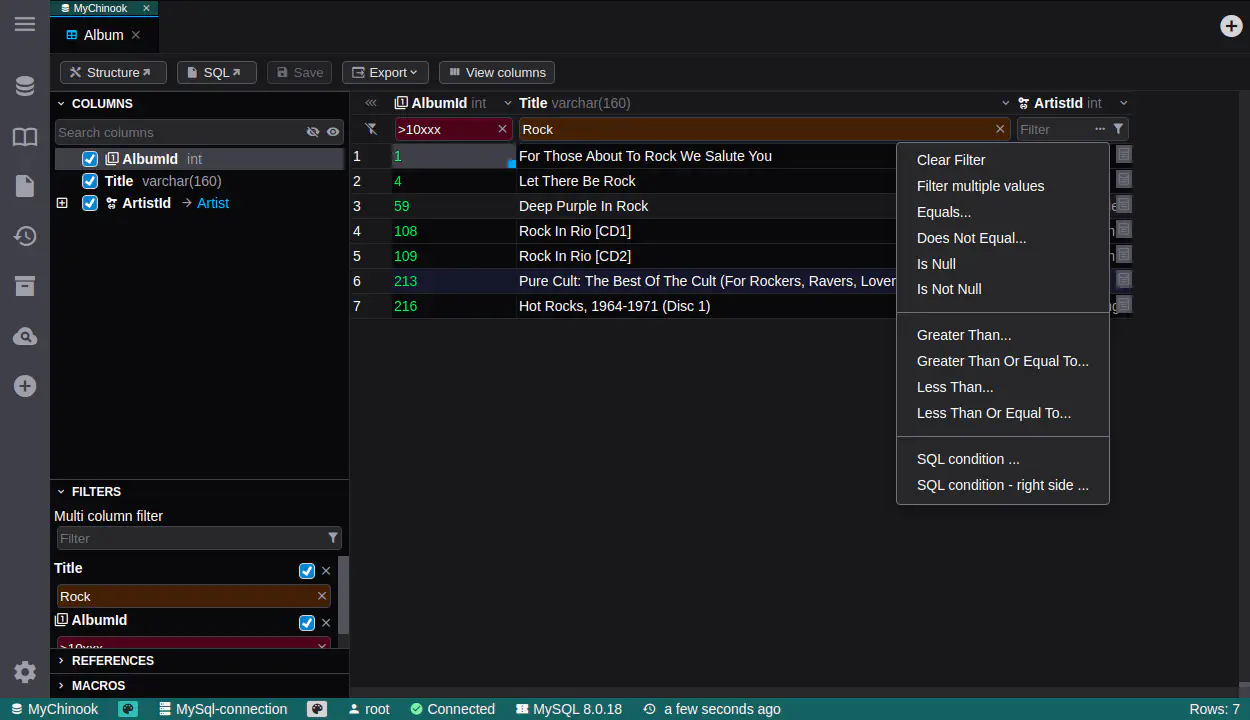
Mit den Filterausdrücken von DbGate können Sie komplexe Abfragen für Ihre Daten erstellen. Sie können Bedingungen mit logischen Operatoren (AND, OR) und Vergleichsoperatoren (=, <>, >, <, LIKE, IN usw.) kombinieren, um genau das herauszufiltern, was Sie benötigen.
Ein besonders praktischer Trick: Sie können eine ganze Reihe von Spaltenwerten (z. B. IDs) kopieren und direkt in das Filterfeld einfügen. DbGate erzeugt automatisch den passenden SQL-IN-Ausdruck für Sie.
Master-Detail-Ansichten
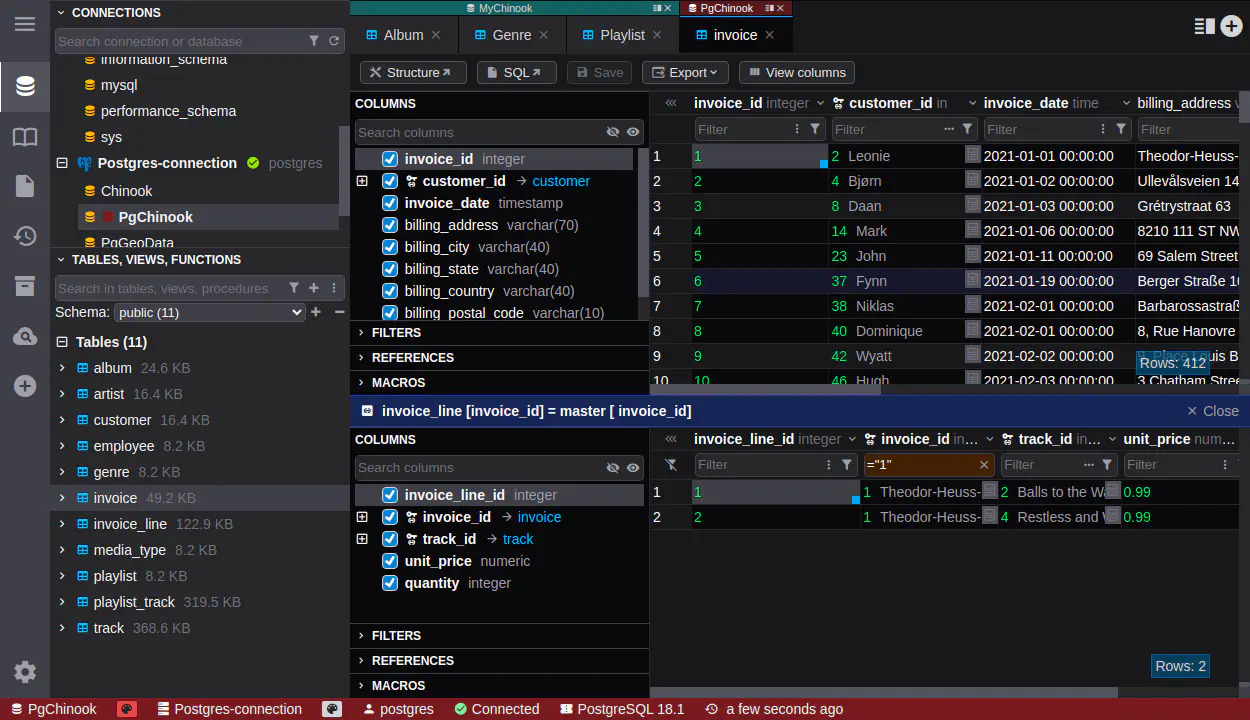
DbGate unterstützt Master-Detail-Ansichten, mit denen Sie zusammengehörige Datensätze aus verschiedenen Tabellen nebeneinander sehen können. Verfügbare Ansichten finden Sie im Bereich „References“ – sie werden automatisch aus den Fremdschlüsseln in Ihrem Datenbankschema erkannt.
Daten gruppieren
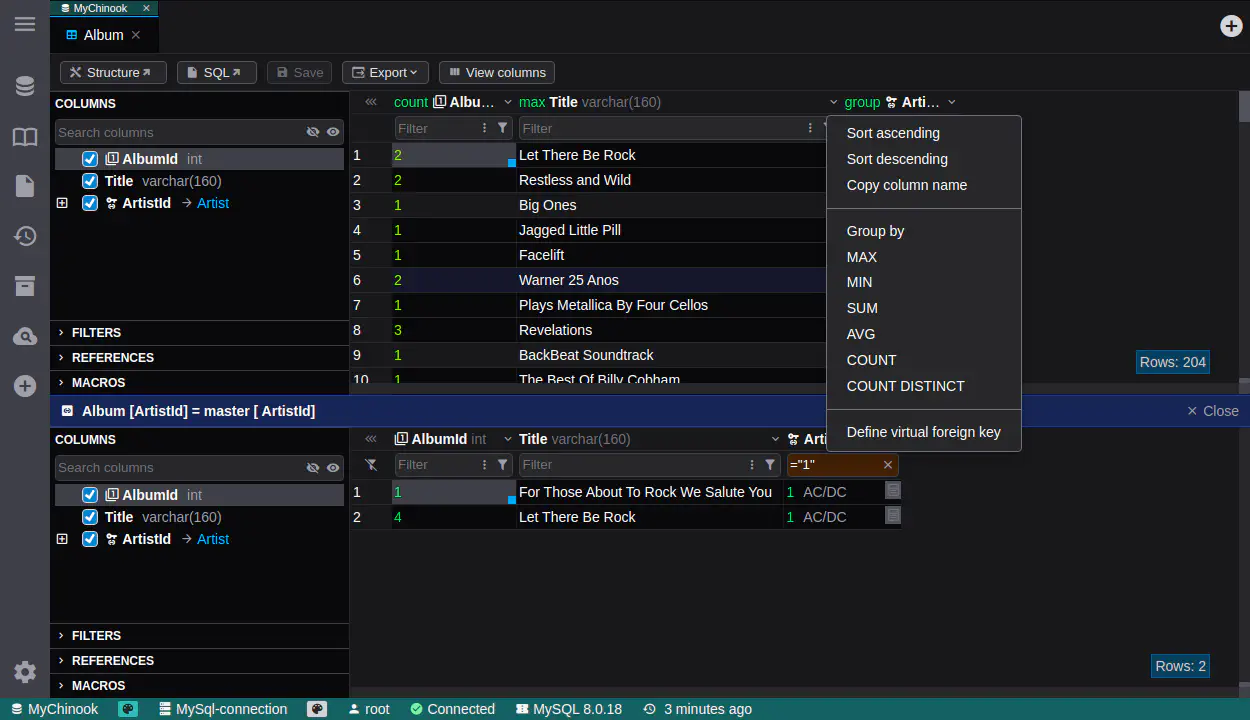
SQL-Datenbanken bieten mit der GROUP BY-Klausel leistungsstarke Funktionen zur Gruppierung und Aggregation. DbGate macht das besonders einfach – Sie können Ihre Daten direkt im Data Browser nach einer oder mehreren Spalten gruppieren. Klicken Sie einfach auf eine Spaltenüberschrift und wählen Sie „Group by“. Das war’s!
Fremdschlüssel erweitern
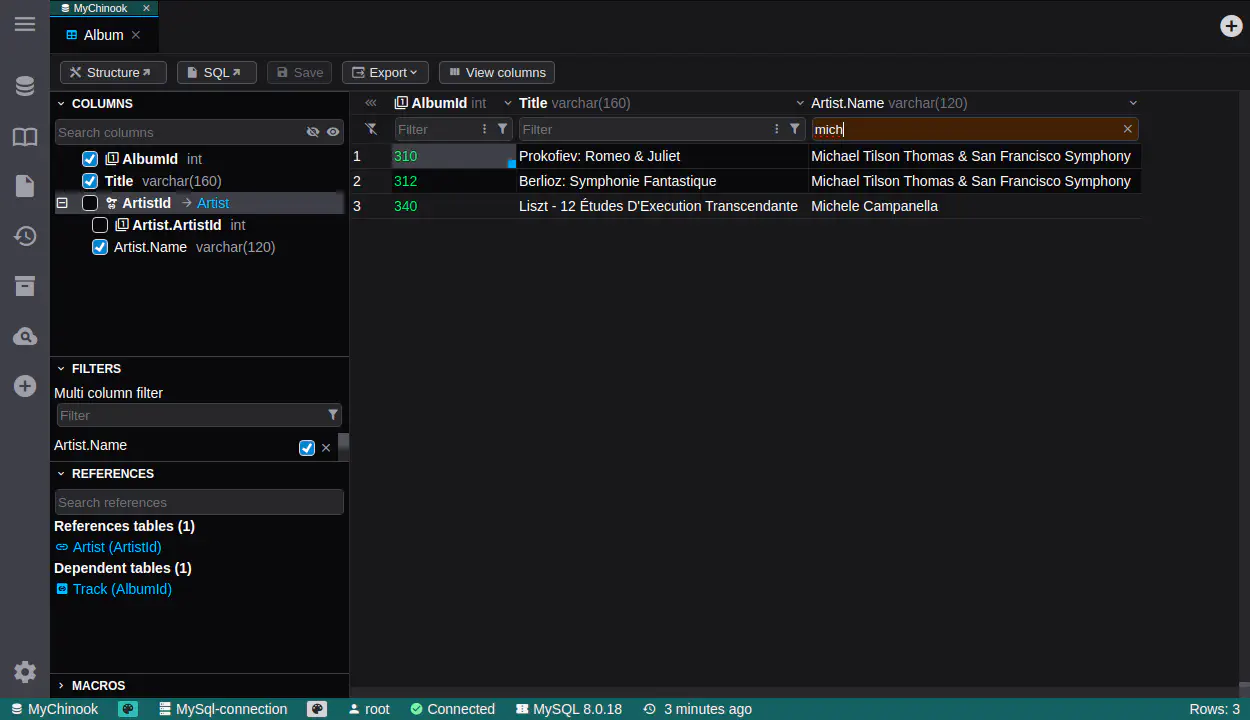
Beim Durchsuchen von Daten ermöglicht DbGate das Erweitern von Fremdschlüsselbeziehungen, sodass Sie zugehörige Datensätze aus anderen Tabellen direkt neben Ihrer Hauptzeile sehen können. Sie können Ihre Daten sogar anhand von Werten aus diesen verknüpften Tabellen filtern.
Perspektiven
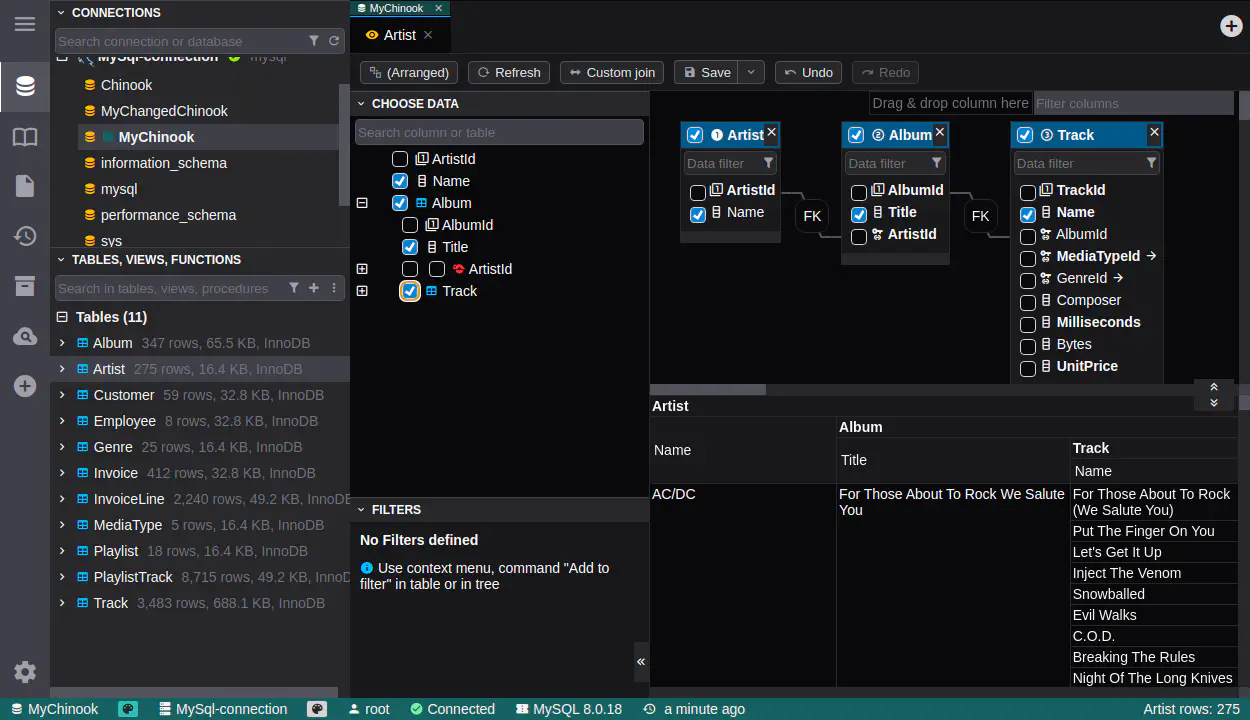
Perspektiven gehören zu den spannendsten Funktionen von DbGate – sie ermöglichen es Ihnen, Daten von überall her zu verknüpfen: Tabellen über verschiedene SQL-Server hinweg, Views und sogar MongoDB-Collections. Die Ergebnisse werden in einer übersichtlichen hierarchischen Ansicht dargestellt.
Diese Funktion wurde von Eirik Bakkes Doktorarbeit Expressive Query Construction through Direct Manipulation of Nested Relational Results inspiriert. Eirik hat außerdem Ultorg entwickelt, das auf denselben Konzepten aufbaut.
In diesem Artikel habe ich einige der erweiterten Daten-Browsing-Techniken vorgestellt, die in DbGate Premium verfügbar sind. In kommenden Artikeln gehe ich näher auf die Datenbearbeitungsfunktionen von DbGate ein. Bleiben Sie dran!