Cómo migrar de Azure Data Studio a DbGate
Published: 2026-02-16
Azure Data Studio se acerca al final de su ciclo de vida y los equipos necesitan una ruta de migración práctica para el trabajo diario con bases de datos.
Microsoft ha anunciado la retirada de Azure Data Studio para la fecha 28 de febrero de 2026. Si prefieres una experiencia de cliente de base de datos dedicada para trabajo SQL y NoSQL, DbGate es un sólido reemplazo para muchos flujos de trabajo habituales de Azure Data Studio.
Esta guía muestra cómo migrar de Azure Data Studio a DbGate y cómo realizar tareas equivalentes con la mínima fricción.
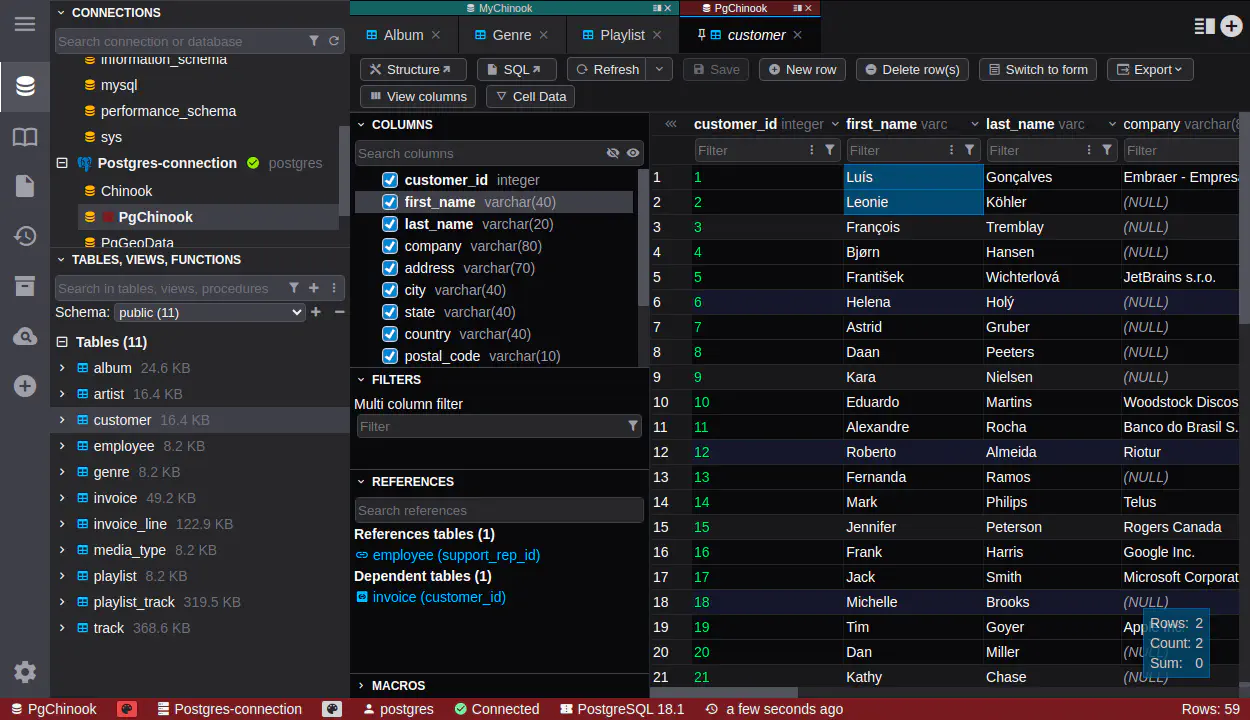
Otra ventaja práctica es la familiaridad de la experiencia de usuario: DbGate tiene un estilo visual similar a Visual Studio Code, por lo que para muchos usuarios de Azure Data Studio la interfaz se siente natural y fácil de adoptar.
Por qué migrar ahora
- Reducir el riesgo de usar herramientas en fin de vida en tu flujo de trabajo diario
- Estandarizar a tu equipo en un cliente de base de datos mantenido y multiplataforma
- Mantener la edición de SQL, exploración de datos, importación/exportación y tareas de esquema en un solo lugar
- Dar soporte a entornos mixtos (por ejemplo SQL Server + PostgreSQL + MySQL + MongoDB)
Lista rápida de comprobación para la migración
- Instala DbGate en tu estación de trabajo o servidor.
- Vuelve a crear tus conexiones guardadas (host, puerto, autenticación, ajustes SSL).
- Valida la ejecución de consultas para tus scripts más utilizados.
- Recrea fragmentos favoritos y archivos SQL de uso frecuente.
- Prueba los flujos de importación/exportación (CSV/JSON/Excel) con un conjunto de datos de ejemplo.
- Verifica el flujo de trabajo de cambios de esquema en un entorno que no sea de producción.
- Comparte con tu equipo una breve chuleta interna de “ADS a DbGate”.
Azure Data Studio a DbGate: mapeo de casos de uso
1) Conectarse a SQL Server / Azure SQL y ejecutar consultas
En Azure Data Studio: Crear un perfil de conexión, abrir una nueva pestaña de consulta, ejecutar T-SQL.
En DbGate:
- Agrega una conexión de SQL Server en el administrador de conexiones
- Abre una pestaña del editor SQL
- Ejecuta consultas con autocompletado y cuadrícula de resultados
Consejo: Guarda tus consultas más utilizadas como fragmentos o archivos SQL en DbGate para acceder rápidamente.
2) Explorar esquemas, tablas, vistas y rutinas
En Azure Data Studio: Usar el Explorador de objetos.
En DbGate:
- Usa la barra lateral del explorador de bases de datos para navegar por esquemas y objetos
- Abre detalles de objetos y genera SQL cuando sea necesario
Consejo: Fija tus bases de datos y tablas más utilizadas para reducir la profundidad de clics.
3) Editar datos de tablas rápidamente
En Azure Data Studio: Abrir el editor de datos de tabla desde el menú contextual.
En DbGate:
- Abre la tabla en el editor de datos
- Filtra/ordena filas por columna
- Edita valores en línea y guarda los cambios
Consejo: Usa macros de edición de datos para transformaciones de datos habituales (por ejemplo, poner en mayúsculas una columna, rellenar GUID aleatorios, etc.).
4) Crear SQL de forma visual (sin escribir todo el SQL a mano)
En Azure Data Studio: Normalmente flujo de trabajo centrado en consultas, dependiente de extensiones para herramientas visuales.
En DbGate:
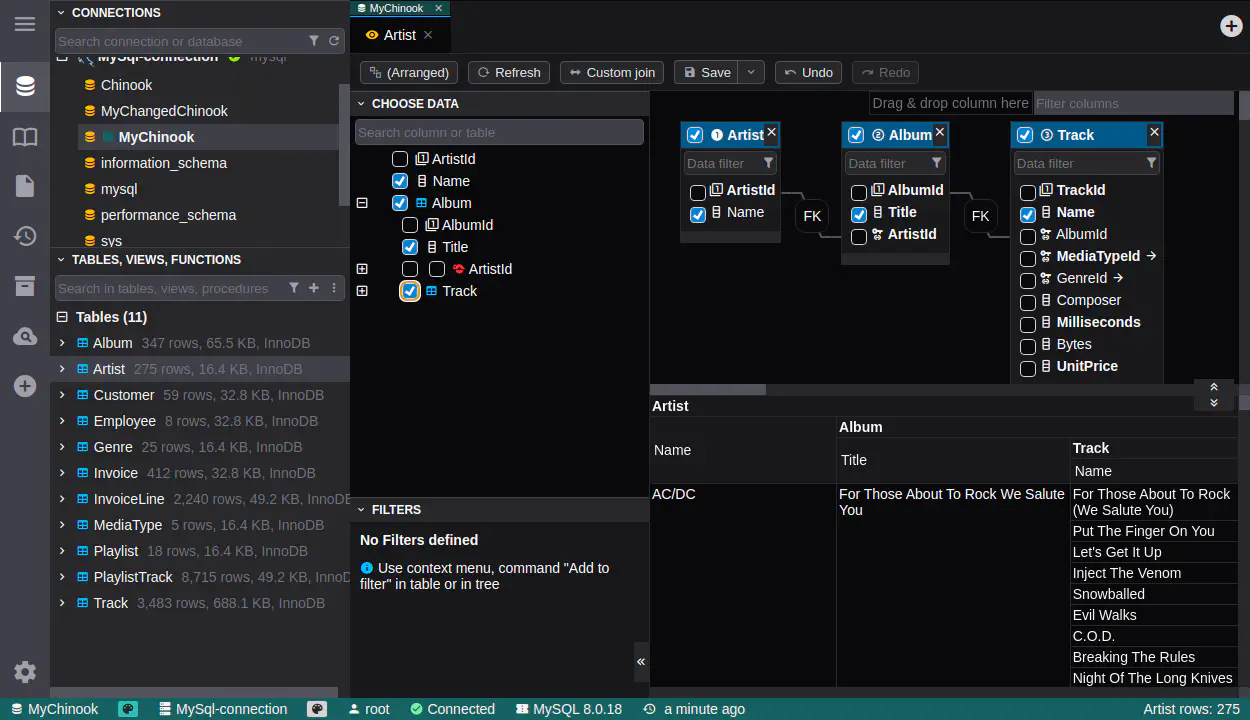
- Usa el Diseñador de consultas para agregar tablas
- Define uniones de forma visual
- Agrega filtros/agrupaciones y genera SQL
Consejo: Usa el Diseñador de consultas para incorporar a miembros junior del equipo o para consultas complejas que son más fáciles de construir visualmente.
5) Importar y exportar archivos de datos
En Azure Data Studio: Habitualmente se hace mediante extensiones/asistentes.
En DbGate:
- Importa CSV/JSON/Excel directamente a la tabla de destino
- Exporta conjuntos de resultados o tablas a CSV/JSON/Excel
- Usa opciones de mapeo para transformaciones predecibles
Consejo: Guarda las configuraciones de importación/exportación para flujos de datos repetibles.
6) Comparar e implementar cambios de esquema
En Azure Data Studio: A menudo se gestiona mediante extensiones específicas y proyectos SQL.
En DbGate:
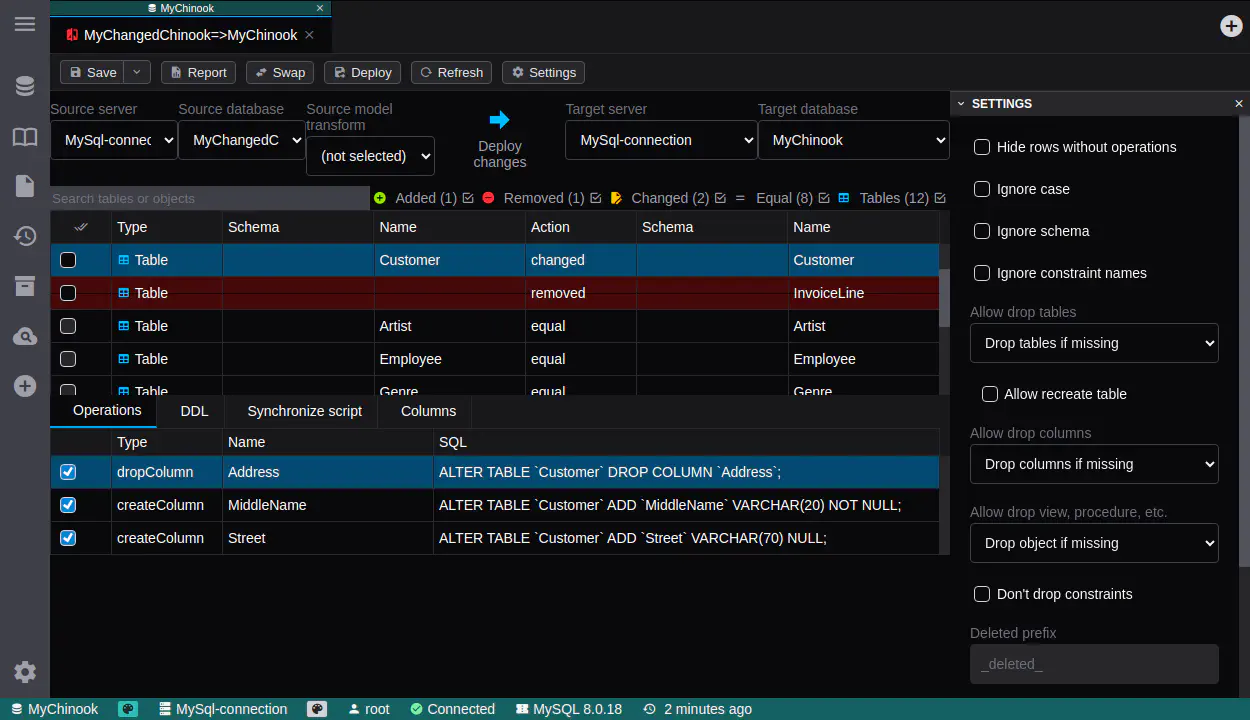
- Usa las herramientas de esquema para inspeccionar y modificar objetos
- Compara estructuras entre entornos
- Aplica el SQL de implementación generado después de revisarlo
Consejo: Mantén una nomenclatura de entornos coherente (dev, test, prod) para reducir errores de implementación.
7) Trabajar con varios motores de base de datos
En Azure Data Studio: Centrado en SQL Server; otros motores dependen de extensiones.
En DbGate:
- Conecta motores SQL y NoSQL en una sola interfaz (SQL Server, PostgreSQL, MySQL, MongoDB, Redis, SQLite, Clickhouse, etc.)
- Usa el mismo flujo de trabajo para explorar, consultar y exportar
Consejo: Consolidar clientes reduce los cambios de contexto y la proliferación de herramientas.
Preguntas frecuentes
¿DbGate es gratuito?
Sí. DbGate ofrece una potente edición Community que cubre muchos flujos de trabajo diarios con bases de datos (gratuita y de código abierto), y una edición Premium para equipos que necesitan capacidades avanzadas y opciones de soporte comercial.
¿DbGate es solo para SQL Server?
No. DbGate admite múltiples bases de datos SQL y NoSQL, lo cual es útil si tu stack ha crecido más allá de un solo motor. Por ejemplo, puedes administrar SQL Server, PostgreSQL, MySQL y MongoDB desde la misma interfaz.
¿DbGate puede trabajar con tecnologías específicas de Microsoft como Azure SQL y Cosmos DB?
Sí. Puedes conectarte a Azure SQL usando la conexión de SQL Server en DbGate, y DbGate también admite directamente Azure Cosmos DB.
¿DbGate admite métodos de autenticación de Microsoft como MS Entra y autenticación integrada de Windows?
Sí. DbGate admite métodos de autenticación específicos de Microsoft, incluidos MS Entra y autenticación integrada de Windows, que faltan o son limitados en muchos otros clientes de bases de datos.
Recomendación final
Azure Data Studio se retira a partir del 28 de febrero de 2026.
DbGate es un objetivo de migración práctico porque cubre las mismas cargas de trabajo principales: consultas, edición de datos, importación/exportación y flujos de trabajo de esquema/implementación en una sola herramienta.