Comment migrer d’Azure Data Studio vers DbGate
Published: 2026-02-16
Azure Data Studio approche de la fin de son cycle de vie, et les équipes ont besoin d’un chemin de migration pratique pour le travail quotidien sur les bases de données.
Microsoft a annoncé la mise hors service d’Azure Data Studio à la date du 28 février 2026. Si vous préférez un client de base de données dédié pour le travail SQL et NoSQL, DbGate est un solide remplaçant pour de nombreux workflows courants d’Azure Data Studio.
Ce guide explique comment migrer d’Azure Data Studio vers DbGate et comment accomplir des tâches équivalentes avec un minimum de friction.
Un autre avantage pratique est la familiarité de l’expérience utilisateur : DbGate a un style visuel similaire à Visual Studio Code, donc pour beaucoup d’utilisateurs d’Azure Data Studio, l’interface paraît naturelle et facile à adopter.
Pourquoi migrer maintenant
- Réduire le risque lié à un outil en fin de vie dans votre flux de travail quotidien
- Standardiser votre équipe sur un client de base de données maintenu et multiplateforme
- Garder l’édition SQL, la navigation dans les données, l’import/export et les tâches de schéma au même endroit
- Prendre en charge des environnements mixtes (par exemple SQL Server + PostgreSQL + MySQL + MongoDB)
Liste de contrôle de migration rapide
- Installer DbGate sur votre poste de travail ou votre serveur.
- Recréer vos connexions enregistrées (hôte, port, authentification, paramètres SSL).
- Valider l’exécution de requêtes pour vos scripts les plus utilisés.
- Recréer les extraits favoris et les fichiers SQL fréquemment utilisés.
- Tester les pipelines d’import/export (CSV/JSON/Excel) sur un jeu de données d’exemple.
- Vérifier le workflow de modification de schéma dans un environnement non productif.
- Partager avec votre équipe une courte fiche mémo interne « ADS vers DbGate ».
Azure Data Studio vers DbGate : cartographie des cas d’usage
1) Se connecter à SQL Server / Azure SQL et exécuter des requêtes
Dans Azure Data Studio : Créer un profil de connexion, ouvrir un nouvel onglet de requête, exécuter du T-SQL.
Dans DbGate :
- Ajouter une connexion SQL Server dans le gestionnaire de connexions
- Ouvrir un onglet d’éditeur SQL
- Exécuter des requêtes avec autocomplétion et grille de résultats
Astuce : Enregistrez vos requêtes les plus utilisées comme extraits ou fichiers SQL dans DbGate pour y accéder rapidement.
2) Parcourir les schémas, tables, vues et routines
Dans Azure Data Studio : Utiliser l’Explorateur d’objets.
Dans DbGate :
- Utiliser la barre latérale de l’explorateur de base de données pour naviguer dans les schémas et objets
- Ouvrir les détails des objets et générer du SQL si nécessaire
Astuce : Épinglez vos bases de données et tables les plus utilisées pour réduire la profondeur de clics.
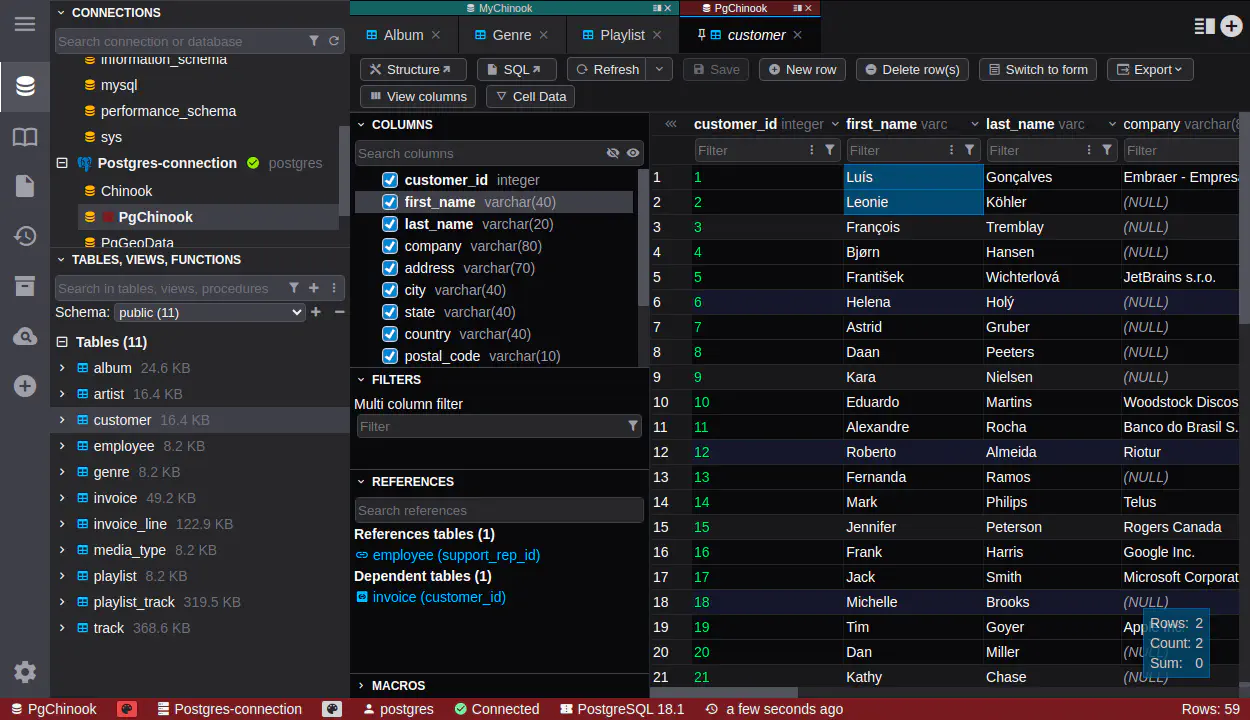
3) Modifier rapidement les données de table
Dans Azure Data Studio : Ouvrir l’éditeur de données de table depuis le menu contextuel.
Dans DbGate :
- Ouvrir la table dans l’éditeur de données
- Filtrer/ trier les lignes par colonne
- Modifier les valeurs en ligne et enregistrer les changements
Astuce : Utilisez des macros d’édition de données pour les transformations courantes (par ex. mettre une colonne en majuscules, remplir avec des GUID aléatoires, etc.).
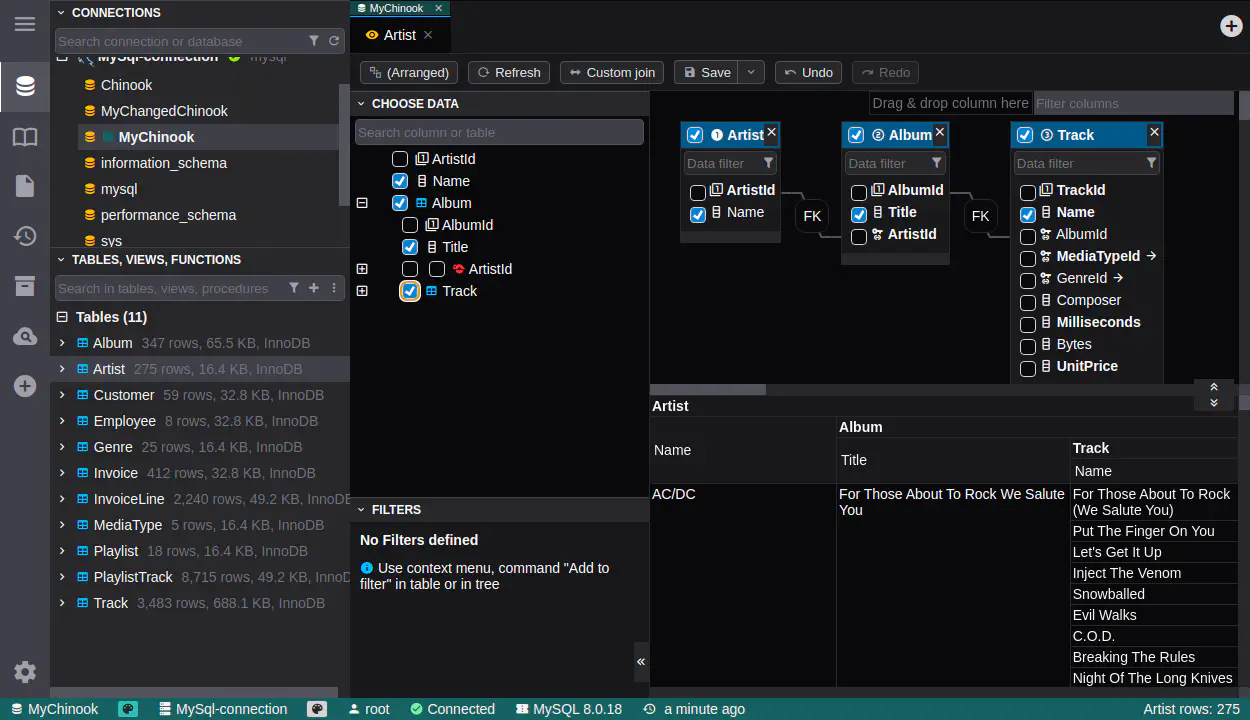
4) Construire du SQL visuellement (sans tout écrire à la main)
Dans Azure Data Studio : Généralement un workflow orienté requêtes, dépendant des extensions pour les outils visuels.
Dans DbGate :
- Utiliser le Query Designer pour ajouter des tables
- Définir les jointures visuellement
- Ajouter des filtres/agrégations et générer le SQL
Astuce : Utilisez Query Designer pour l’onboarding des membres juniors de l’équipe ou pour les requêtes complexes plus faciles à construire visuellement.
5) Importer et exporter des fichiers de données
Dans Azure Data Studio : Généralement réalisé via des extensions/assistants.
Dans DbGate :
- Importer des fichiers CSV/JSON/Excel directement dans la table cible
- Exporter des jeux de résultats ou des tables vers CSV/JSON/Excel
- Utiliser les options de mappage pour des transformations prévisibles
Astuce : Enregistrez les configurations d’import/export pour des pipelines de données répétables.
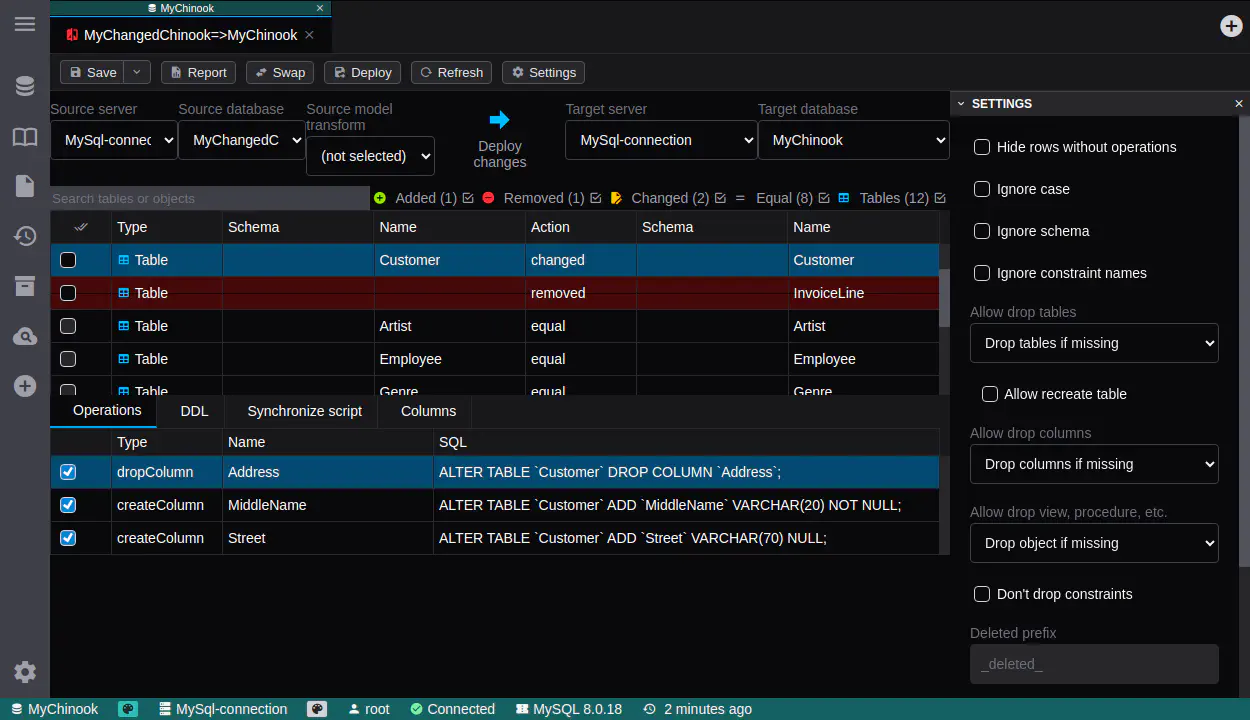
6) Comparer et déployer des changements de schéma
Dans Azure Data Studio : Souvent géré via des extensions spécifiques et des projets SQL.
Dans DbGate :
- Utiliser les outils de schéma pour inspecter et modifier les objets
- Comparer les structures entre environnements
- Appliquer le SQL de déploiement généré après relecture
Astuce : Gardez une nomenclature d’environnements cohérente (dev, test, prod) pour réduire les erreurs de déploiement.
7) Travailler sur plusieurs moteurs de base de données
Dans Azure Data Studio : Centré sur SQL Server ; les autres moteurs reposent sur des extensions.
Dans DbGate :
- Connecter des moteurs SQL et NoSQL dans une seule interface (SQL Server, PostgreSQL, MySQL, MongoDB, Redis, SQLite, Clickhouse, etc.)
- Utiliser le même workflow pour la navigation, les requêtes et l’export
Astuce : Consolider les clients réduit les changements de contexte et la prolifération d’outils.
Questions fréquentes
DbGate est-il gratuit ?
Oui. DbGate propose une puissante édition Community qui couvre de nombreux workflows quotidiens sur les bases de données (gratuite et open-source), et une édition Premium pour les équipes qui ont besoin de fonctionnalités avancées et d’options de support commercial.
DbGate est-il uniquement destiné à SQL Server ?
Non. DbGate prend en charge plusieurs bases SQL et NoSQL, ce qui est utile si votre stack s’est étendue au-delà d’un seul moteur. Par exemple, vous pouvez gérer SQL Server, PostgreSQL, MySQL et MongoDB depuis la même interface.
DbGate peut-il fonctionner avec des technologies spécifiques à Microsoft comme Azure SQL et Cosmos DB ?
Oui. Vous pouvez vous connecter à Azure SQL en utilisant la connexion SQL Server dans DbGate, et DbGate prend également directement en charge Azure Cosmos DB.
DbGate prend-il en charge les méthodes d’authentification Microsoft comme MS Entra et l’authentification intégrée Windows ?
Oui. DbGate prend en charge les méthodes d’authentification spécifiques à Microsoft, y compris MS Entra et l’authentification intégrée Windows, qui sont absentes ou limitées dans de nombreux autres clients de base de données.
Recommandation finale
Azure Data Studio est mis hors service à compter du 28 février 2026.
DbGate est une cible de migration pratique, car il couvre les mêmes charges de travail principales : requêtes, édition de données, workflows d’import/export et de schéma/déploiement dans un seul outil.