Éditeur CSV en ligne - comment utiliser DbGate Lite pour modifier des CSV dans votre navigateur
Published: 2026-02-26
Nous mettons en avant l’une des fonctionnalités les plus puissantes de DbGate Lite : l’édition de CSV. Avec DbGate Lite, vous pouvez travailler avec des fichiers CSV directement dans votre navigateur, sans aucune infrastructure backend. Que vous gériez des exports de données, prépariez des jeux de données ou collaboriez sur des feuilles de calcul, DbGate Lite offre une expérience d’édition fluide et efficace.
Pourquoi modifier des CSV dans DbGate Lite ?
Les fichiers CSV sont partout : exports de données, fichiers de configuration, rapports et formats d’échange de données. Pourtant, les modifier dans des tableurs classiques implique souvent d’installer des logiciels ou de gérer plusieurs applications de bureau. DbGate Lite change la donne :
- Zéro installation – Accédez à l’édition de CSV depuis n’importe quel navigateur web moderne
- Aucun backend requis – Vos données restent sur votre machine, avec un traitement local
- Toujours disponible – Travaillez depuis n’importe quel appareil sans synchronisation ni téléversement
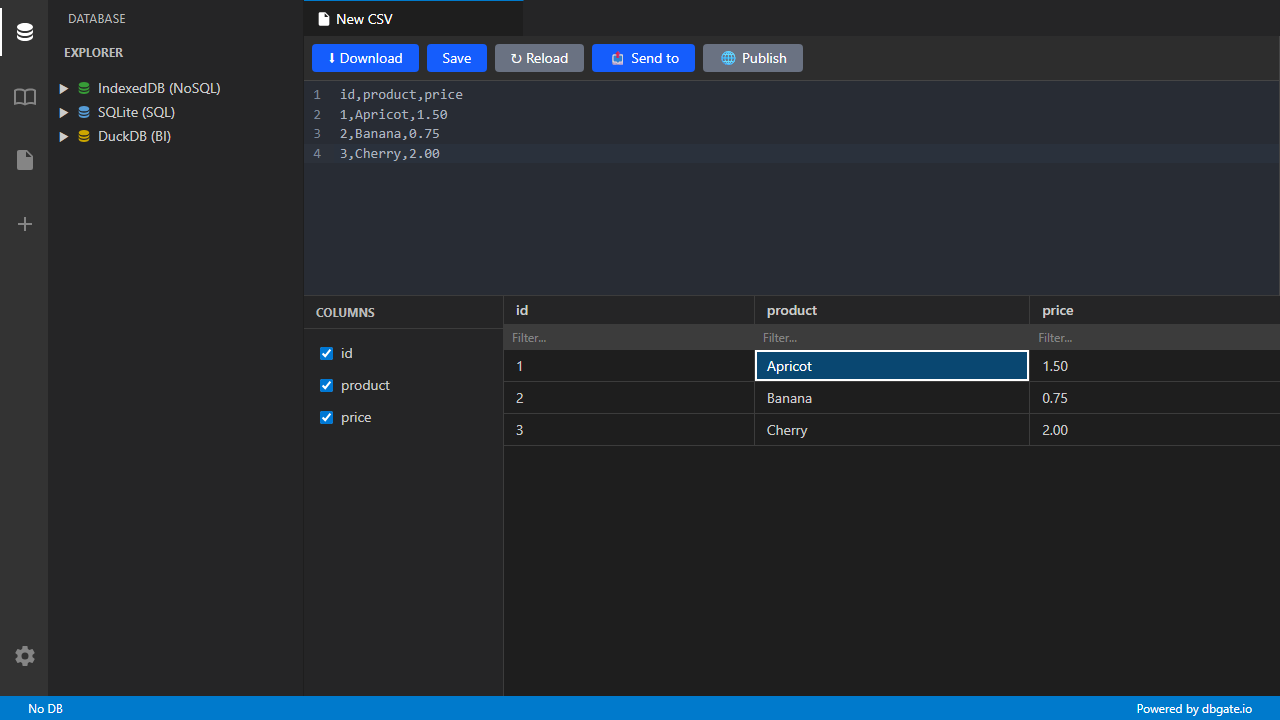
Premiers pas avec les fichiers CSV
Importer des fichiers CSV
DbGate Lite facilite grandement l’import de fichiers CSV. Il vous suffit de téléverser votre fichier CSV dans le navigateur, et il devient immédiatement accessible. L’outil détecte automatiquement les en-têtes de colonnes et les types de données.
- Glisser-déposer des fichiers CSV
- Sélectionner un fichier depuis votre ordinateur
- Coller directement des données CSV
- Télécharger un fichier CSV depuis une URL
- Télécharger un fichier ZIP contenant un CSV depuis une URL (décompresser et charger le CSV)
Afficher et modifier les données
Une fois importées, vos données CSV apparaissent dans une interface claire, semblable à un tableur. Modifiez des cellules individuelles, ajoutez de nouvelles lignes, supprimez des données ou modifiez des colonnes en masse – comme vous le feriez dans une application de tableur classique.
Fonctionnalités clés d’édition :
- Édition au niveau de la cellule – Cliquez sur n’importe quelle cellule pour modifier son contenu
- Opérations sur les lignes – Ajoutez, dupliquez ou supprimez des lignes en un clic
- Liaison de données bidirectionnelle – Vous pouvez modifier le CSV dans la grille de données, et les données CSV sous-jacentes seront mises à jour en temps réel. Inversement, si vous modifiez les données CSV brutes, les changements seront immédiatement reflétés dans la grille.
Interface de tableur type Excel
DbGate Lite offre une expérience de tableur familière. Naviguez à l’aide de raccourcis clavier (flèches, tabulation), sélectionnez plusieurs cellules et profitez d’une grille réactive optimisée pour la navigation sur ordinateur et tablette.
Filtrage, tri et transformation des données
Analysez et organisez vos données CSV grâce à de puissantes fonctions de filtrage et de tri :
- Triez par ordre croissant, décroissant ou selon des critères personnalisés
- Filtrez les colonnes pour n’afficher que les lignes correspondant à des valeurs spécifiques
Partager votre travail
DbGate Lite vous permet de générer des liens partageables avec vos données CSV et vos rapports. Partagez des vues en lecture seule avec des collègues, des clients ou des parties prenantes sans qu’ils aient besoin d’installer un logiciel.
Cas d’usage concrets
Nettoyage de données
Avant d’importer des exports CSV dans votre base de données, utilisez DbGate Lite pour nettoyer et standardiser les données : supprimer les doublons, corriger les incohérences de formatage et valider les valeurs.
Analyses rapides
Créez des rapports BI instantanés à partir de données CSV. Utilisez les fonctionnalités intégrées de regroupement et d’agrégation de DbGate Lite pour générer des synthèses, des totaux et des insights sans écrire la moindre requête SQL.
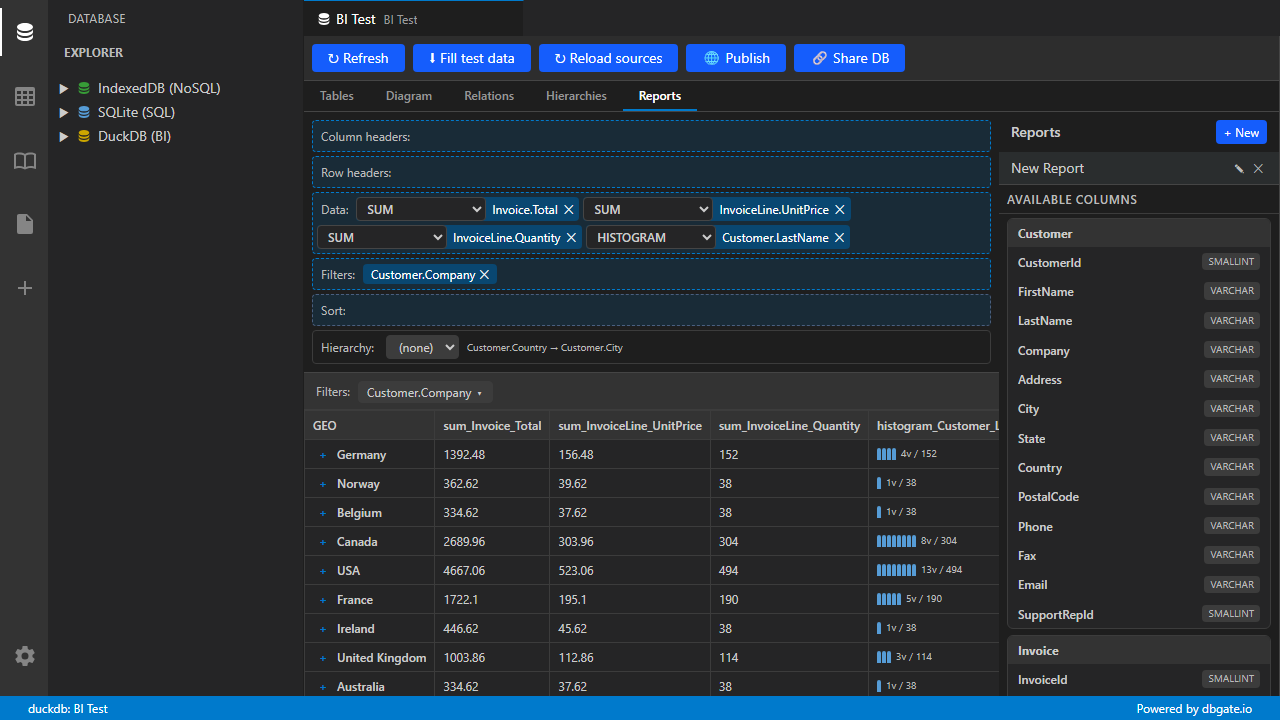
Exemple de rapport BI
Afficher un rapport BI à partir de 3 fichiers CSV
Ce rapport est créé à partir de 3 fichiers CSV :
- Customer.csv – Données clients avec informations de pays et de ville
- Invoice.csv – Données de factures avec montants totaux et prix unitaires
- InvoiceLine.csv – Lignes de facture avec quantités et prix
Comment démarrer
Visitez lite.dbgate.io et essayez l’édition de CSV :
- Ouvrez DbGate Lite dans votre navigateur web
- Faites glisser un fichier sur l’interface
- Ou cliquez pour télécharger un fichier CSV depuis une URL
- Modifiez vos données à l’aide de l’interface de type tableur
- Exportez dans le format de votre choix
- Partagez ou téléchargez selon vos besoins
Aucun compte requis, aucune infrastructure backend, aucune installation – ouvrez simplement votre navigateur et commencez immédiatement à travailler avec vos données CSV.
Prochaines étapes
DbGate Lite continue d’évoluer avec de nouvelles fonctionnalités et améliorations. L’édition de CSV n’est qu’une des nombreuses capacités disponibles. Explorez aussi d’autres fonctionnalités comme :
- Gestion de bases de données SQLite
- Analytique DuckDB
- Édition de JSON
- Rapports BI et visualisations
Que vous soyez professionnel des données, analyste, développeur ou simple utilisateur de tableur, DbGate Lite apporte de puissantes capacités d’édition de données dans votre navigateur. Essayez-le dès aujourd’hui sur lite.dbgate.io