Come migrare da Azure Data Studio a DbGate
Published: 2026-02-16
Azure Data Studio si avvicina alla fine del suo ciclo di vita e i team hanno bisogno di un percorso di migrazione pratico per il lavoro quotidiano sui database.
Microsoft ha annunciato il ritiro di Azure Data Studio alla data del 28 febbraio 2026. Se preferisci un client database dedicato per il lavoro SQL e NoSQL, DbGate è un valido sostituto per molti flussi di lavoro comuni di Azure Data Studio.
Questa guida mostra come migrare da Azure Data Studio a DbGate e come svolgere attività equivalenti con il minimo attrito.
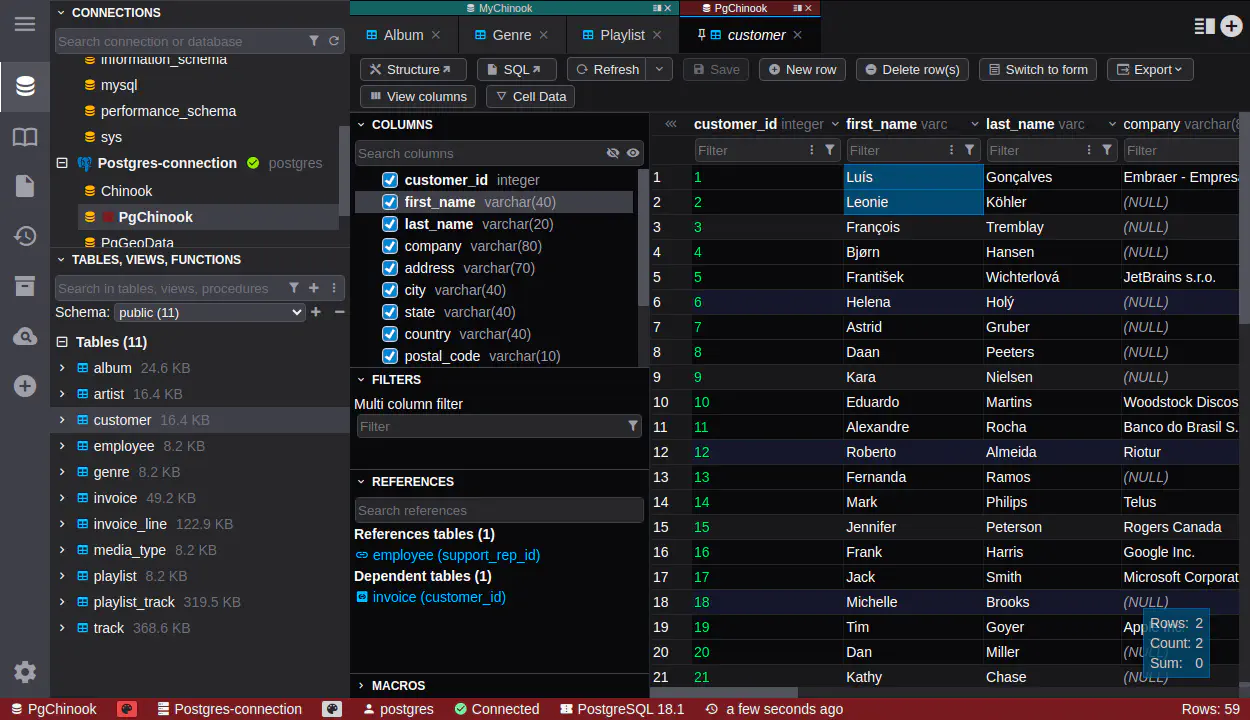
Un altro vantaggio pratico è la familiarità dell’esperienza utente: DbGate ha uno stile visivo simile a Visual Studio Code, quindi per molti utenti di Azure Data Studio l’interfaccia risulta naturale e facile da adottare.
Perché migrare ora
- Ridurre il rischio derivante dall’uso quotidiano di strumenti a fine vita
- Standardizzare il tuo team su un client database multipiattaforma e mantenuto
- Mantenere in un unico posto modifica SQL, esplorazione dati, import/export e attività di schema
- Supportare ambienti misti (per esempio SQL Server + PostgreSQL + MySQL + MongoDB)
Checklist rapida di migrazione
- Installa DbGate sulla tua workstation o sul tuo server.
- Ricrea le connessioni salvate (host, porta, autenticazione, impostazioni SSL).
- Verifica l’esecuzione delle query per gli script che usi più spesso.
- Ricrea gli snippet preferiti e i file SQL utilizzati di frequente.
- Testa le pipeline di import/export (CSV/JSON/Excel) su un dataset di esempio.
- Verifica il flusso di lavoro per le modifiche di schema in un ambiente non di produzione.
- Condividi con il tuo team una breve cheat sheet interna “ADS to DbGate”.
Da Azure Data Studio a DbGate: mappatura dei casi d’uso
1) Connettersi a SQL Server / Azure SQL ed eseguire query
In Azure Data Studio: Crea un profilo di connessione, apri una nuova scheda di query, esegui T-SQL.
In DbGate:
- Aggiungi una connessione SQL Server nel gestore delle connessioni
- Apri una scheda dell’editor SQL
- Esegui query con completamento automatico e griglia dei risultati
Suggerimento: Salva le query che usi più spesso come snippet o file SQL in DbGate per un accesso rapido.
2) Esplorare schemi, tabelle, viste e routine
In Azure Data Studio: Usa Object Explorer.
In DbGate:
- Usa la barra laterale dell’esploratore database per navigare tra schemi e oggetti
- Apri i dettagli degli oggetti e genera SQL quando necessario
Suggerimento: Fissa (pin) i database e le tabelle che usi più spesso per ridurre il numero di clic.
3) Modificare rapidamente i dati delle tabelle
In Azure Data Studio: Apri l’editor dei dati della tabella dal menu contestuale.
In DbGate:
- Apri la tabella nell’editor dei dati
- Filtra/ordina le righe per colonna
- Modifica i valori inline e salva le modifiche
Suggerimento: Usa le macro di modifica dati per trasformazioni ricorrenti (ad es. rendere maiuscola una colonna, riempire con GUID casuali, ecc.).
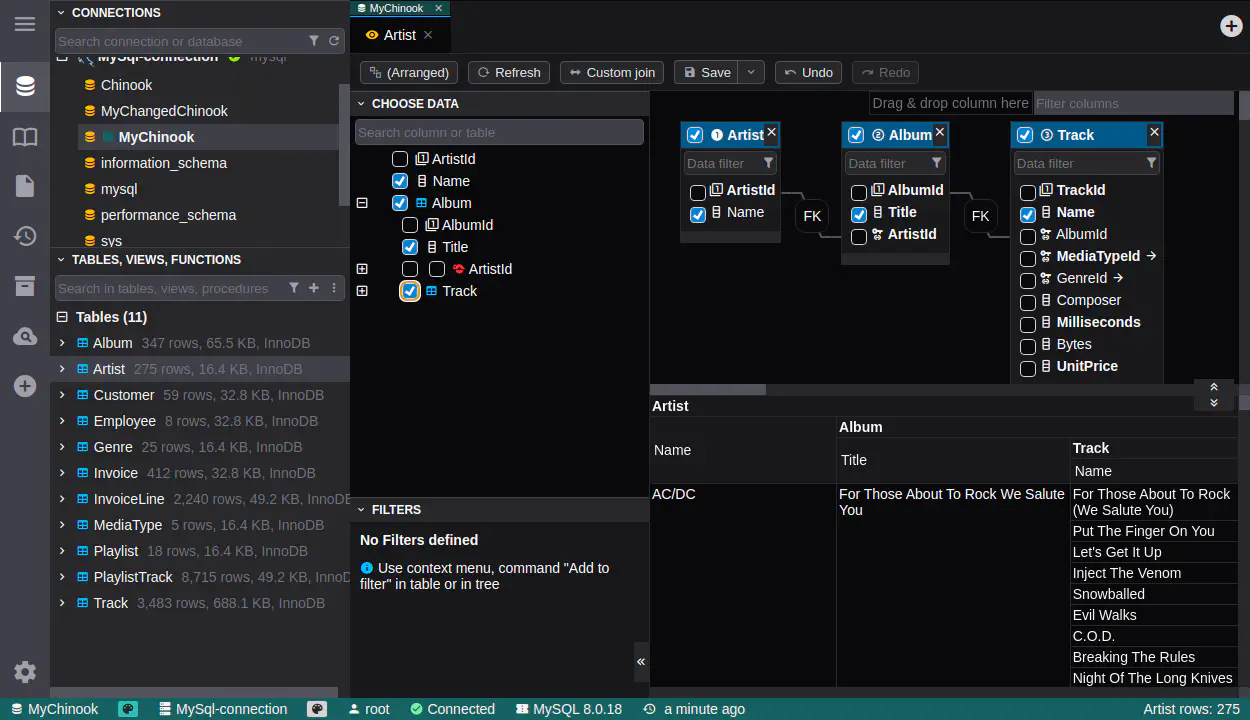
4) Costruire SQL in modo visuale (senza scrivere tutto a mano)
In Azure Data Studio: Di solito flusso di lavoro query-first, strumenti visuali dipendenti dalle estensioni.
In DbGate:
- Usa Query Designer per aggiungere tabelle
- Definisci le join in modo visuale
- Aggiungi filtri/raggruppamenti e genera SQL
Suggerimento: Usa Query Designer per l’onboarding dei membri junior del team o per query complesse che è più semplice costruire in modo visuale.
5) Importare ed esportare file di dati
In Azure Data Studio: Spesso eseguito tramite estensioni/wizard.
In DbGate:
- Importa CSV/JSON/Excel direttamente nella tabella di destinazione
- Esporta set di risultati o tabelle in CSV/JSON/Excel
- Usa le opzioni di mapping per trasformazioni prevedibili
Suggerimento: Salva le configurazioni di import/export per pipeline di dati ripetibili.
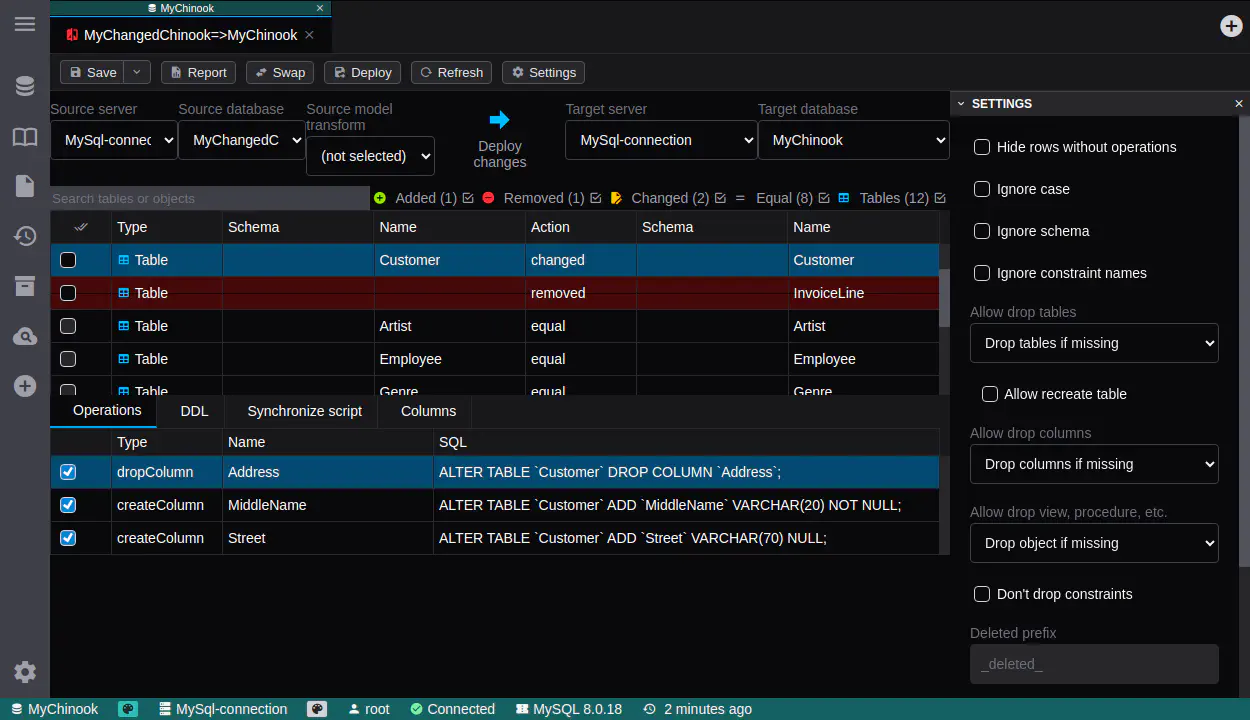
6) Confrontare e distribuire modifiche di schema
In Azure Data Studio: Spesso gestito tramite estensioni specifiche e progetti SQL.
In DbGate:
- Usa gli strumenti di schema per ispezionare e modificare gli oggetti
- Confronta le strutture tra ambienti
- Applica l’SQL di distribuzione generato dopo la revisione
Suggerimento: Mantieni una nomenclatura coerente degli ambienti (dev, test, prod) per ridurre gli errori di distribuzione.
7) Lavorare con più motori di database
In Azure Data Studio: Incentrato su SQL Server; altri motori dipendono dalle estensioni.
In DbGate:
- Connetti motori SQL e NoSQL in un’unica interfaccia (SQL Server, PostgreSQL, MySQL, MongoDB, Redis, SQLite, Clickhouse ecc.)
- Usa lo stesso flusso di lavoro per esplorazione, query ed export
Suggerimento: Consolidare i client riduce il cambio di contesto e la proliferazione di strumenti.
Domande comuni
DbGate è gratuito?
Sì. DbGate offre una potente edizione Community che copre molti flussi di lavoro quotidiani sui database (gratuita e open-source), e un’edizione Premium per i team che necessitano di funzionalità avanzate e opzioni di supporto commerciale.
DbGate è solo per SQL Server?
No. DbGate supporta diversi database SQL e NoSQL, il che è utile se il tuo stack è cresciuto oltre un solo motore. Per esempio, puoi gestire SQL Server, PostgreSQL, MySQL e MongoDB tutti dalla stessa interfaccia.
DbGate può lavorare con tecnologie specifiche Microsoft come Azure SQL e Cosmos DB?
Sì. Puoi connetterti ad Azure SQL usando la connessione SQL Server in DbGate, e DbGate supporta direttamente anche Azure Cosmos DB.
DbGate supporta metodi di autenticazione Microsoft come MS Entra e autenticazione integrata di Windows?
Sì. DbGate supporta metodi di autenticazione specifici Microsoft, inclusi MS Entra e autenticazione integrata di Windows, che mancano o sono limitati in molti altri client database.
Raccomandazione finale
Azure Data Studio è ritirato a partire dal 28 febbraio 2026.
DbGate è un obiettivo di migrazione pratico perché copre gli stessi carichi di lavoro principali: query, modifica dei dati, import/export e flussi di lavoro di schema/distribuzione in un unico strumento.