Azure Data Studio から DbGate へ移行する方法
Published: 2026-02-16
Azure Data Studio はライフサイクルの終盤に差し掛かっており、日々のデータベース作業のために、現実的な移行パスが必要になっています。
Microsoft は Azure Data Studio の廃止を 2026 年 2 月 28 日 と発表しています。SQL と NoSQL の作業に特化したデータベースクライアント体験を好む場合、DbGate は多くの一般的な Azure Data Studio ワークフローを置き換えられる有力な選択肢です。
このガイドでは、Azure Data Studio から DbGate へ移行する方法と、同等の作業をできるだけ摩擦なく行う方法を説明します。
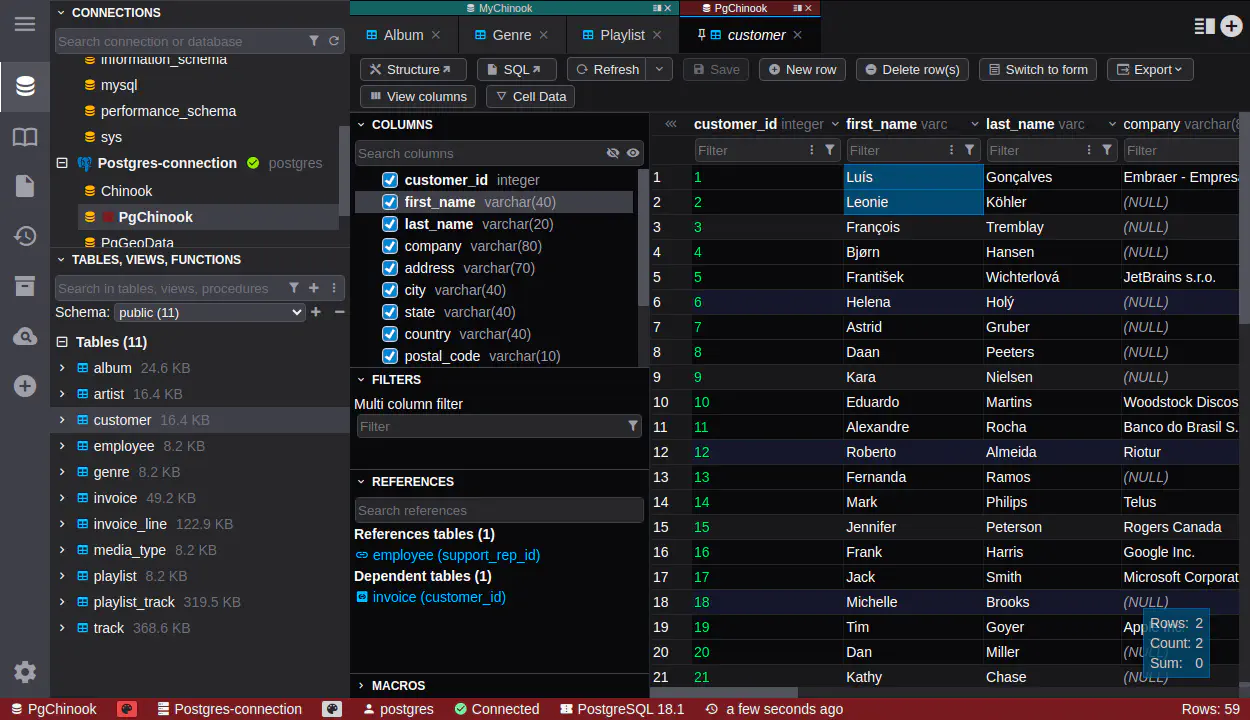
もう 1 つの実務的な利点は、ユーザー体験の親和性です。DbGate は Visual Studio Code に似たビジュアルスタイルを採用しているため、多くの Azure Data Studio ユーザーにとって、インターフェースが自然で採用しやすいものになっています。
なぜ今移行するべきか
- 日々のワークフローで、サポート終了ツールを使い続けるリスクを減らす
- メンテナンスされているクロスプラットフォームのデータベースクライアントにチームを標準化する
- SQL 編集、データ閲覧、インポート/エクスポート、スキーマ作業を 1 つの場所にまとめる
- 混在環境(例: SQL Server + PostgreSQL + MySQL + MongoDB)をサポートする
クイック移行チェックリスト
- ワークステーションまたはサーバーに DbGate をインストールする。
- 保存済み接続(ホスト、ポート、認証、SSL 設定)を再作成する。
- 最もよく使うスクリプトでクエリ実行を検証する。
- お気に入りのスニペットや頻繁に使う SQL ファイルを再作成する。
- サンプルデータセットでインポート/エクスポート(CSV/JSON/Excel)パイプラインをテストする。
- 本番以外の環境でスキーマ変更ワークフローを検証する。
- チーム向けに、社内用の簡易「ADS から DbGate へ」チートシートを共有する。
Azure Data Studio から DbGate へのユースケース対応表
1) SQL Server / Azure SQL に接続してクエリを実行する
Azure Data Studio の場合: 接続プロファイルを作成し、新しいクエリタブを開いて T-SQL を実行。
DbGate の場合:
- 接続マネージャーで SQL Server 接続を追加
- SQL エディタタブを開く
- オートコンプリートと結果グリッド付きでクエリを実行
Tip: よく使うクエリは、DbGate でスニペットや SQL ファイルとして保存しておくとすぐに呼び出せます。
2) スキーマ、テーブル、ビュー、ルーチンをブラウズする
Azure Data Studio の場合: オブジェクト エクスプローラーを使用。
DbGate の場合:
- データベースエクスプローラーのサイドバーでスキーマやオブジェクトをナビゲート
- オブジェクト詳細を開き、必要に応じて SQL を生成
Tip: よく使うデータベースやテーブルをピン留めして、クリック数を減らしましょう。
3) テーブルデータを素早く編集する
Azure Data Studio の場合: コンテキストメニューからテーブルデータエディタを開く。
DbGate の場合:
- テーブルをデータエディタで開く
- 列ごとに行をフィルタ/ソート
- 値をインライン編集して変更を保存
Tip: よくあるデータ変換(例: 列の大文字化、ランダム GUID の埋め込みなど)には、データ編集マクロを活用できます。
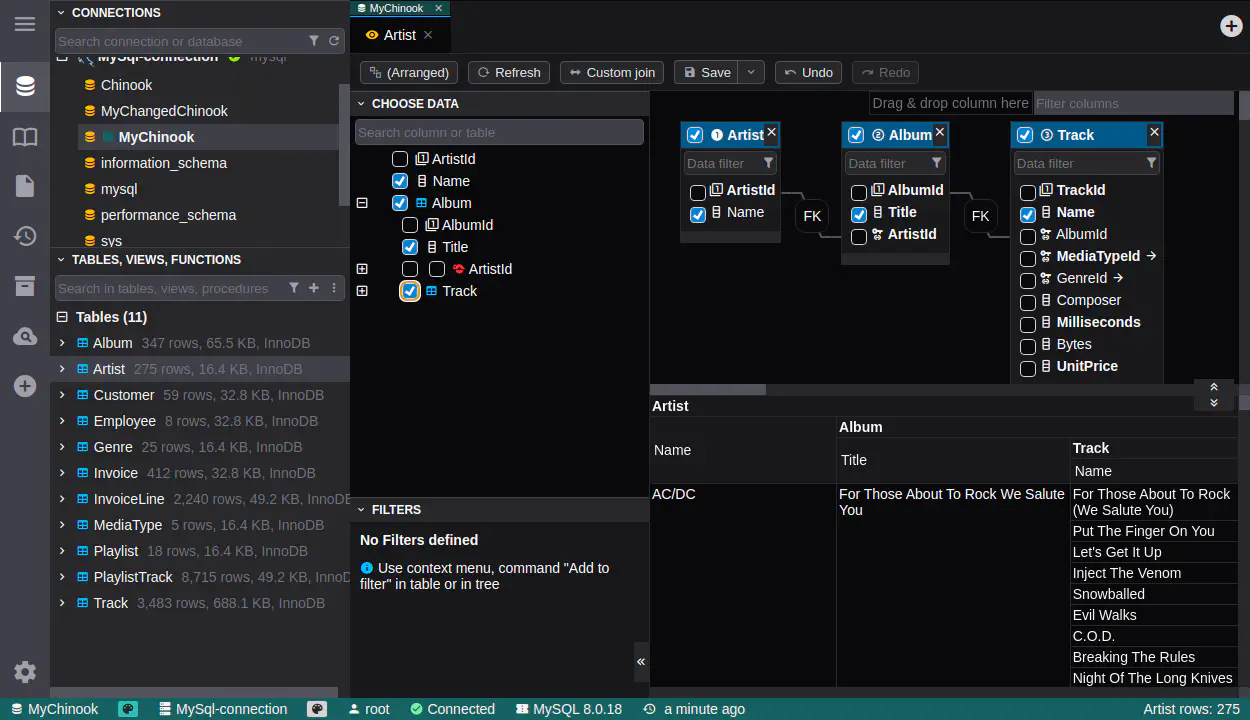
4) 手書きでフル SQL を書かずに、ビジュアルに SQL を組み立てる
Azure Data Studio の場合: 通常はクエリ優先のワークフローで、ビジュアルツールは拡張機能に依存。
DbGate の場合:
- Query Designer でテーブルを追加
- 結合をビジュアルに定義
- フィルタ/グルーピングを追加して SQL を生成
Tip: Query Designer は、ジュニアメンバーのオンボーディングや、ビジュアルに組み立てた方が理解しやすい複雑なクエリに向いています。
5) データファイルをインポート/エクスポートする
Azure Data Studio の場合: 一般的に拡張機能やウィザード経由で実行。
DbGate の場合:
- CSV/JSON/Excel を対象テーブルに直接インポート
- 結果セットやテーブルを CSV/JSON/Excel にエクスポート
- 予測可能な変換のためにマッピングオプションを使用
Tip: インポート/エクスポート設定を保存しておくと、再利用可能なデータパイプラインとして使えます。
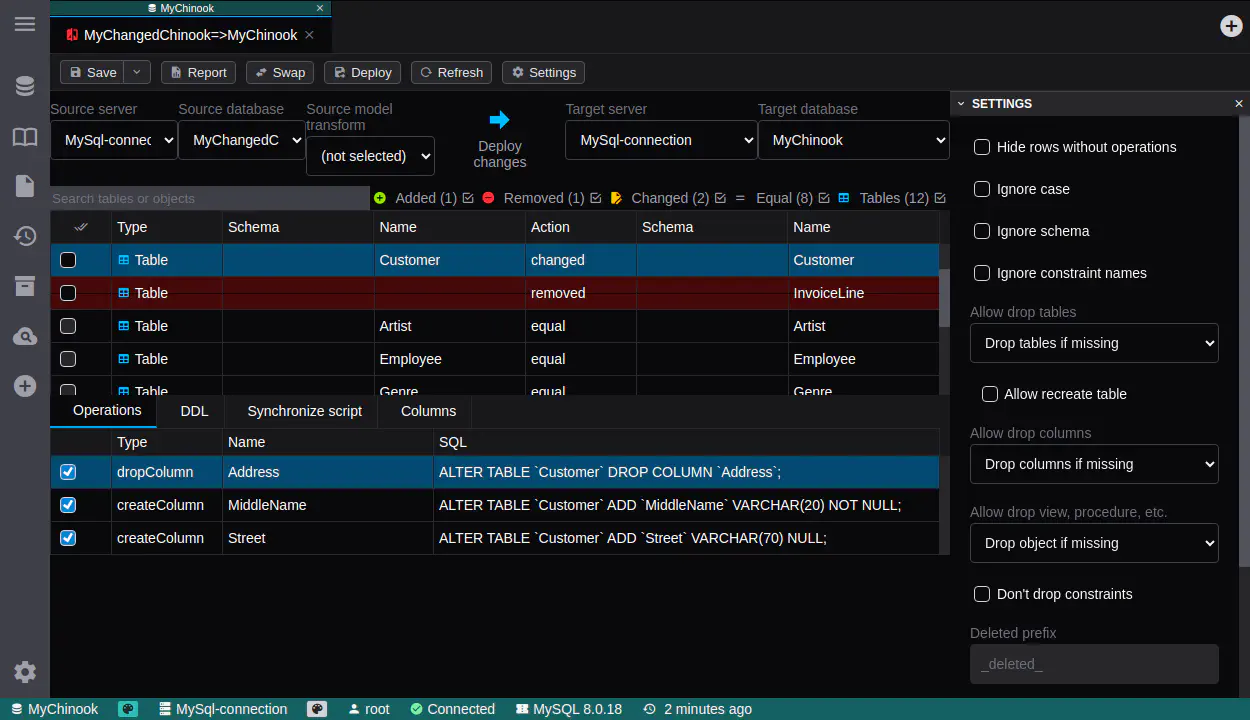
6) スキーマ変更を比較・デプロイする
Azure Data Studio の場合: 特定の拡張機能や SQL プロジェクトで扱うことが多い。
DbGate の場合:
- スキーマツールでオブジェクトを確認・変更
- 環境間で構造を比較
- レビュー後に生成されたデプロイ用 SQL を適用
Tip: 環境名(dev、test、prod など)を一貫させることで、デプロイミスを減らせます。
7) 複数のデータベースエンジンをまたいで作業する
Azure Data Studio の場合: SQL Server 中心で、他エンジンは拡張機能に依存。
DbGate の場合:
- 1 つの UI から SQL と NoSQL エンジン(SQL Server、PostgreSQL、MySQL、MongoDB、Redis、SQLite、Clickhouse など)に接続
- ブラウズ、クエリ、エクスポートのワークフローを共通化
Tip: クライアントを統合すると、コンテキストスイッチやツール乱立を減らせます。
よくある質問
DbGate は無料ですか?
はい。DbGate には、日常的なデータベースワークフローを幅広くカバーする強力な Community 版(無料 & オープンソース)と、高度な機能や商用サポートを必要とするチーム向けの Premium 版があります。
DbGate は SQL Server 専用ですか?
いいえ。DbGate は複数の SQL / NoSQL データベースをサポートしており、1 つのエンジンを超えてスタックが成長している場合に便利です。たとえば、SQL Server、PostgreSQL、MySQL、MongoDB をすべて同じインターフェースから管理できます。
DbGate は Azure SQL や Cosmos DB などの Microsoft 固有テクノロジと連携できますか?
はい。DbGate では SQL Server 接続を使って Azure SQL に接続でき、Azure Cosmos DB も直接サポートしています。
DbGate は MS Entra や Windows 統合認証などの Microsoft 認証方式をサポートしていますか?
はい。DbGate は、MS Entra や Windows 統合認証など、Microsoft 固有の認証方式をサポートしており、多くの他のデータベースクライアントでは未対応または制限されている領域をカバーしています。
最終的なおすすめ
Azure Data Studio は 2026 年 2 月 28 日をもって廃止されます。
DbGate は、クエリ実行、データ編集、インポート/エクスポート、スキーマ/デプロイメントといった同じ中核ワークロードを 1 つのツールでカバーできる、実務的な移行先です。