차트 사용하는 방법
Published: 2025-07-15
이 튜토리얼에서는 DbGate를 사용해 보기 좋고 정보가 풍부한 차트를 만드는 방법을 설명합니다. 이미 DbGate로 데이터베이스에 연결되어 있고, SQL 쿼리를 실행하거나 쿼리 디자이너를 사용해 SQL 테이블에서 데이터를 가져올 수 있다고 가정합니다.
DbGate Online Demo의 샘플 데이터베이스를 사용할 수도 있습니다. 여기서는 예시를 위해 샘플 데이터베이스 Chinook의 Invoice 테이블을 사용하겠습니다.
타임라인 차트
가장 기본적인 차트 중 하나가 타임라인 차트입니다. X축에 시간이 표시되는 선형 차트입니다.
다음 쿼리를 실행하면:
SELECT InvoiceDate, Total from Invoice
DbGate는 2개의 차트를 감지합니다:
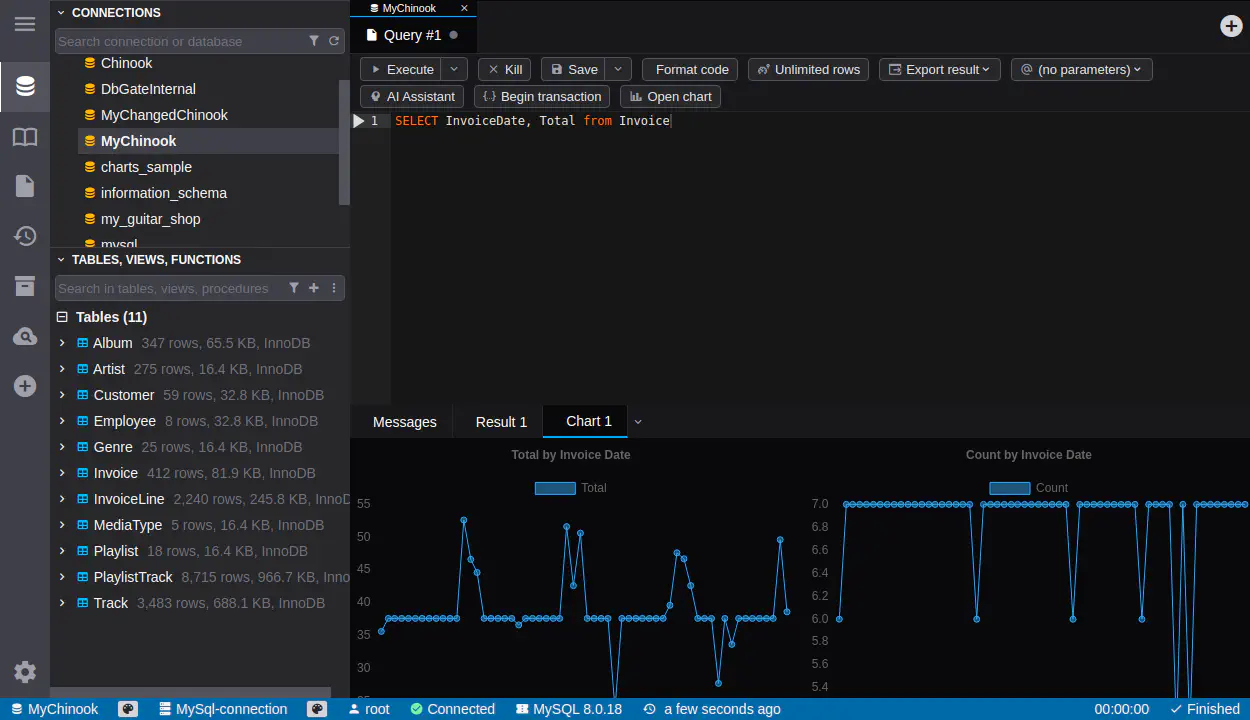
팁: 차트에 필요한 열만 선택해 보세요. 자동 감지 기능은 가능한 모든 차트 조합을 찾기 때문에, 그중 일부는 의미가 없을 수 있습니다. 다음과 같이 모든 열을 포함한 단순 쿼리를 실행하면 이런 차트들이 제안됩니다:
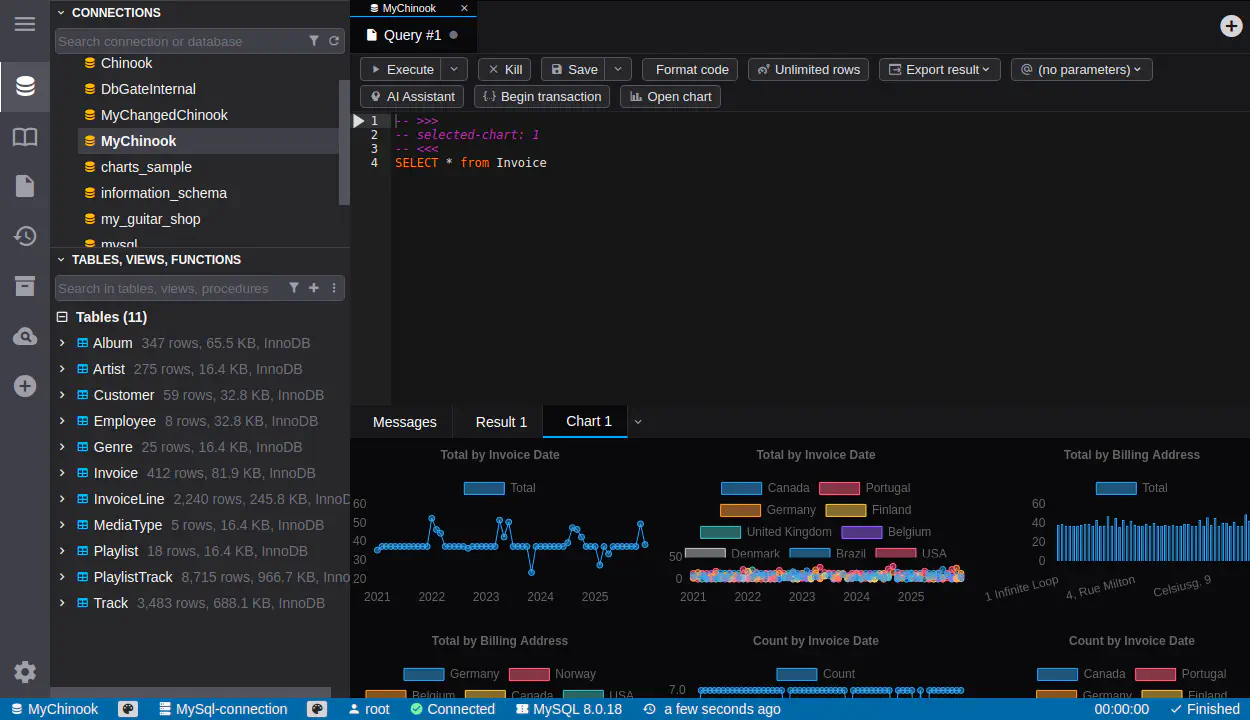
보시다시피 DbGate는 더 많은 차트를 감지하지만, 실제로 사용할 수 있는 것은 아마 그중 2개뿐일 것입니다.
차트 커스터마이징
감지된 차트 중 하나를 클릭한 후, “Customize” 버튼을 사용해 차트를 변경할 수 있습니다. 가장 중요한 커스터마이징 옵션은 다음과 같습니다:
- 차트 유형
- Bar
- Line
- Timeline - X축에 시간이 있는 선형 차트의 특수한 형태
- Pie
- Polar area
- X축 필드
- 그룹화 필드. 그룹화는 강력한 차트 기능이며, 아래에서 설명하겠습니다.
- Y축 필드. Y축에 여러 필드를 둘 수 있으며, 그러면 여러 개의 차트가 표시됩니다.
- 각 데이터 세트마다 행 수를 세는 특수 필드 “Count"를 사용할 수 있습니다.
- 집계 함수 - Sum, Minimum, Maximum, Average, First Value, Last Value
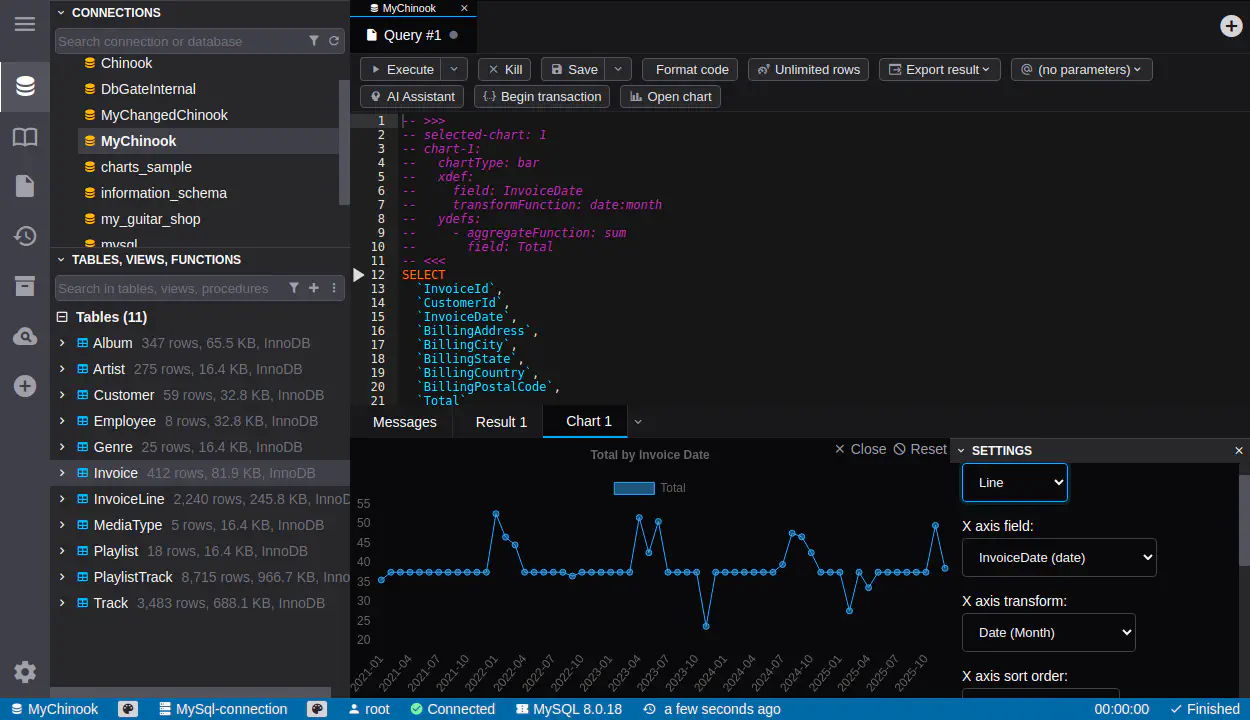
차트 설정은 SQL 파일의 시작 부분, 쿼리에 함께 저장됩니다. 따라서 동일한 쿼리를 다시 실행하면 동일한 차트가 표시됩니다. YAML 형식에 익숙하다면 설정을 직접 편집할 수도 있습니다.
그룹화
그룹화는 하나의 데이터 세트에서 여러 개의 차트를 표시해야 할 때 사용할 수 있습니다. 여기서는 국가별로 그룹화된 연도별 총 청구 금액을 표시해 보겠습니다.
따라서 결과 집합에 Country 열을 추가해야 합니다:
SELECT InvoiceDate, Total, BillingCountry from Invoice where BillingCountry in ('USA', 'Canada', 'Brazil', 'France', 'Germany')
이제 자동 감지 알고리즘이 6개의 차트를 감지합니다. 이 중에서 국가별로 그룹화된 “Total by Invoice Date” 차트를 클릭한 다음, “Customize"를 클릭합니다.
다음과 같이, 그다지 유용해 보이지 않는 화면이 나타날 것입니다:
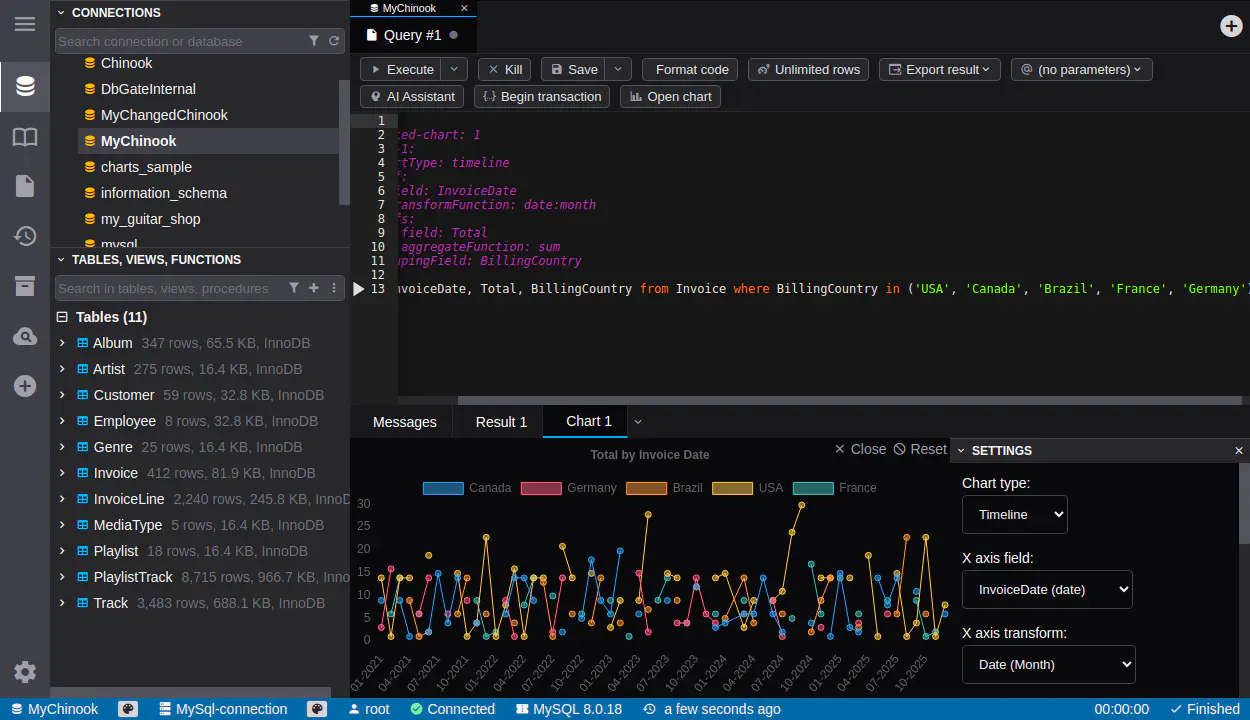
하지만 “Chart type"을 “Bar"로, “X axis transform"을 “Date (Year)“로 변경하면 차트가 훨씬 보기 좋아집니다.
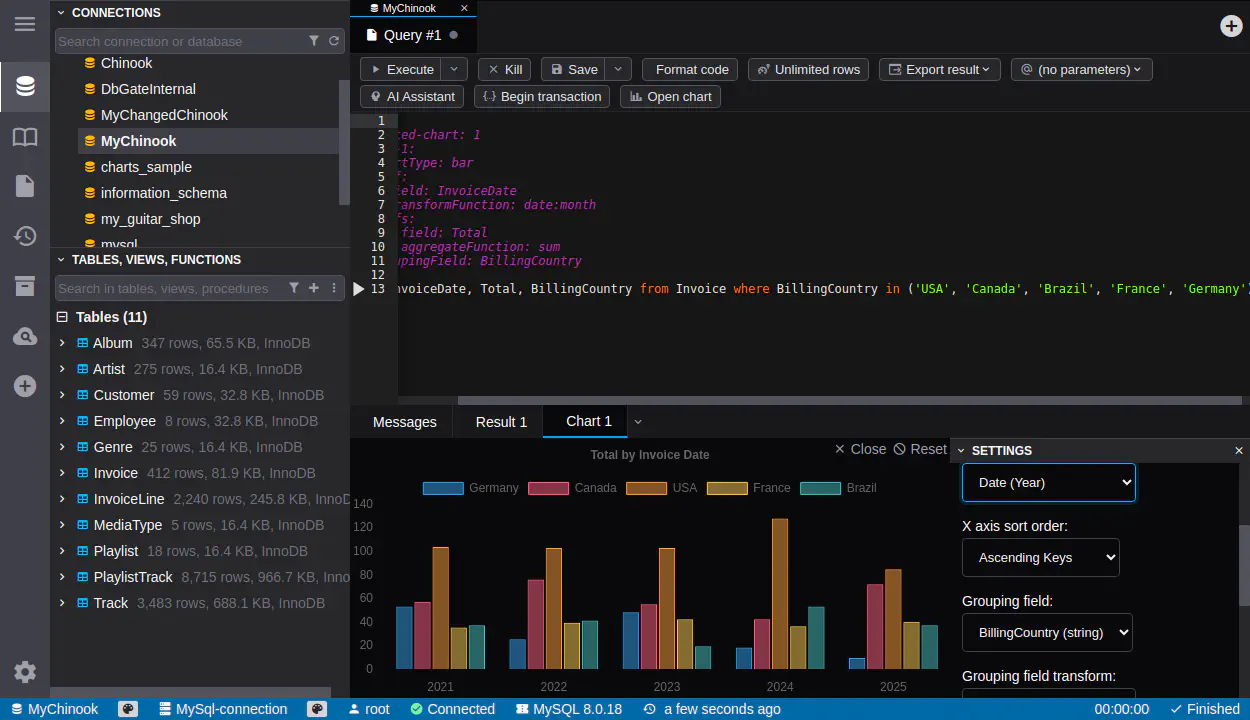
보시다시피 날짜별 그룹화는 차트 엔진에서 수행할 수 있으며, 이를 SQL에서 직접 처리할 필요는 없습니다. 다만 결과가 큰 경우에는, 데이터베이스 서버에서 직접 수행되는 SQL의 네이티브 그룹화가 훨씬 효율적입니다.
그룹 수는 32개로 제한됩니다. 하나의 차트에 너무 많은 선/막대를 두는 것은 의미가 없기 때문입니다. 이 한도를 초과하면 차트는 표시되지 않습니다.
결론
이 글에서는 DbGate 차트 기능의 기본적인 사용법을 살펴보았습니다. 이 주제에 대한 의견은 X 트윗에서 남겨 주실 수 있습니다.
차트에 대한 더 많은 정보는 문서에서 확인할 수 있습니다.