Como migrar do Azure Data Studio para o DbGate
Published: 2026-02-16
O Azure Data Studio está se aproximando do fim de seu ciclo de vida, e as equipes precisam de um caminho de migração prático para o trabalho diário com bancos de dados.
A Microsoft anunciou a descontinuação do Azure Data Studio para a data 28 de fevereiro de 2026. Se você prefere uma experiência de cliente de banco de dados dedicada para trabalho com SQL e NoSQL, o DbGate é um forte substituto para muitos fluxos de trabalho comuns do Azure Data Studio.
Este guia mostra como migrar do Azure Data Studio para o DbGate e como realizar tarefas equivalentes com o mínimo de atrito.
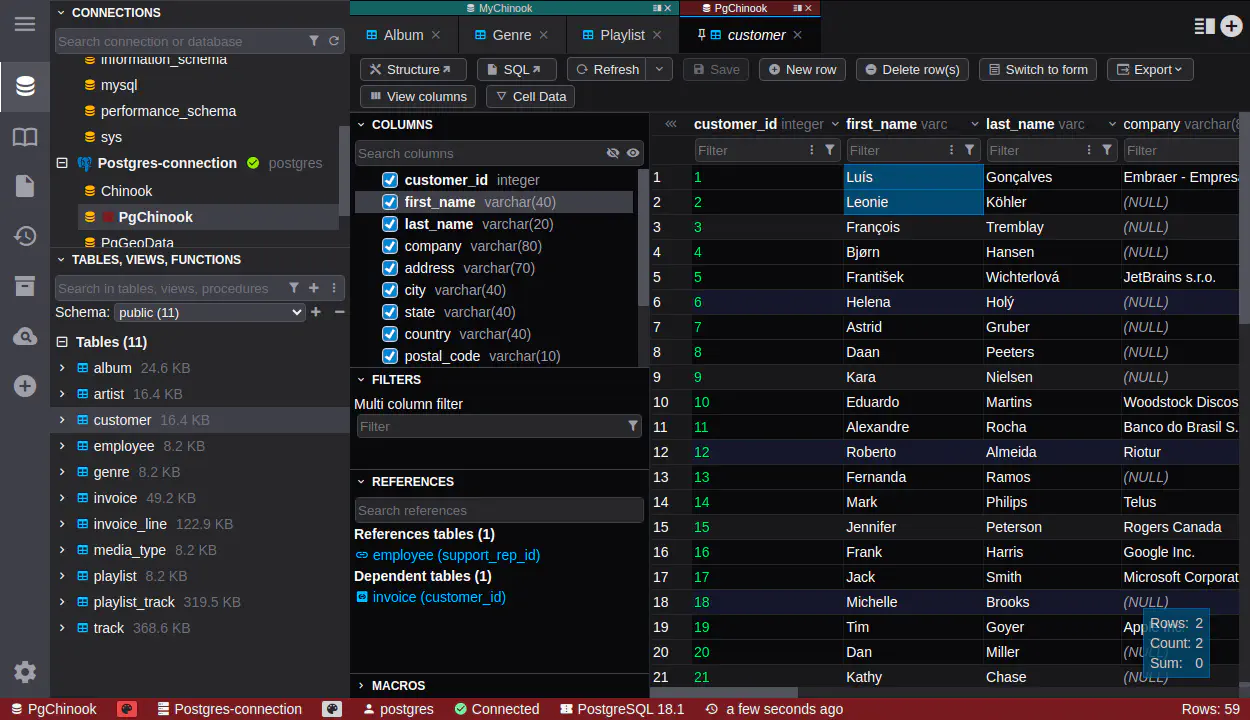
Outra vantagem prática é a familiaridade da experiência do usuário: o DbGate tem um estilo visual semelhante ao do Visual Studio Code, então, para muitos usuários do Azure Data Studio, a interface parece natural e fácil de adotar.
Por que migrar agora
- Reduzir o risco de usar uma ferramenta em fim de vida no seu fluxo de trabalho diário
- Padronizar sua equipe em um cliente de banco de dados mantido e multiplataforma
- Manter edição de SQL, navegação de dados, importação/exportação e tarefas de esquema em um só lugar
- Dar suporte a ambientes mistos (por exemplo SQL Server + PostgreSQL + MySQL + MongoDB)
Checklist rápido de migração
- Instale o DbGate na sua estação de trabalho ou servidor.
- Recrie suas conexões salvas (host, porta, autenticação, configurações de SSL).
- Valide a execução de consultas para seus scripts mais usados.
- Recrie snippets favoritos e arquivos SQL usados com frequência.
- Teste pipelines de importação/exportação (CSV/JSON/Excel) em um conjunto de dados de amostra.
- Verifique o fluxo de trabalho de alteração de esquema em um ambiente não produtivo.
- Compartilhe com sua equipe um pequeno “guia rápido ADS para DbGate”.
Azure Data Studio para DbGate: mapeamento de casos de uso
1) Conectar ao SQL Server / Azure SQL e executar consultas
No Azure Data Studio: Criar perfil de conexão, abrir nova aba de consulta, executar T-SQL.
No DbGate:
- Adicione a conexão SQL Server no gerenciador de conexões
- Abra uma aba do editor SQL
- Execute consultas com autocompletar e grade de resultados
Dica: Salve suas consultas mais usadas como snippets ou arquivos SQL no DbGate para acesso rápido.
2) Navegar por esquemas, tabelas, views e rotinas
No Azure Data Studio: Usar o Object Explorer.
No DbGate:
- Use a barra lateral do explorador de banco de dados para navegar por esquemas e objetos
- Abra detalhes de objetos e gere SQL quando necessário
Dica: Fixe seus bancos de dados e tabelas mais usados para reduzir a profundidade de cliques.
3) Editar dados de tabela rapidamente
No Azure Data Studio: Abrir o editor de dados da tabela pelo menu de contexto.
No DbGate:
- Abra a tabela no editor de dados
- Filtre/classifique linhas por coluna
- Edite valores inline e salve as alterações
Dica: Use macros de edição de dados para transformações comuns (por exemplo, colocar uma coluna em maiúsculas, preencher GUIDs aleatórios etc.).
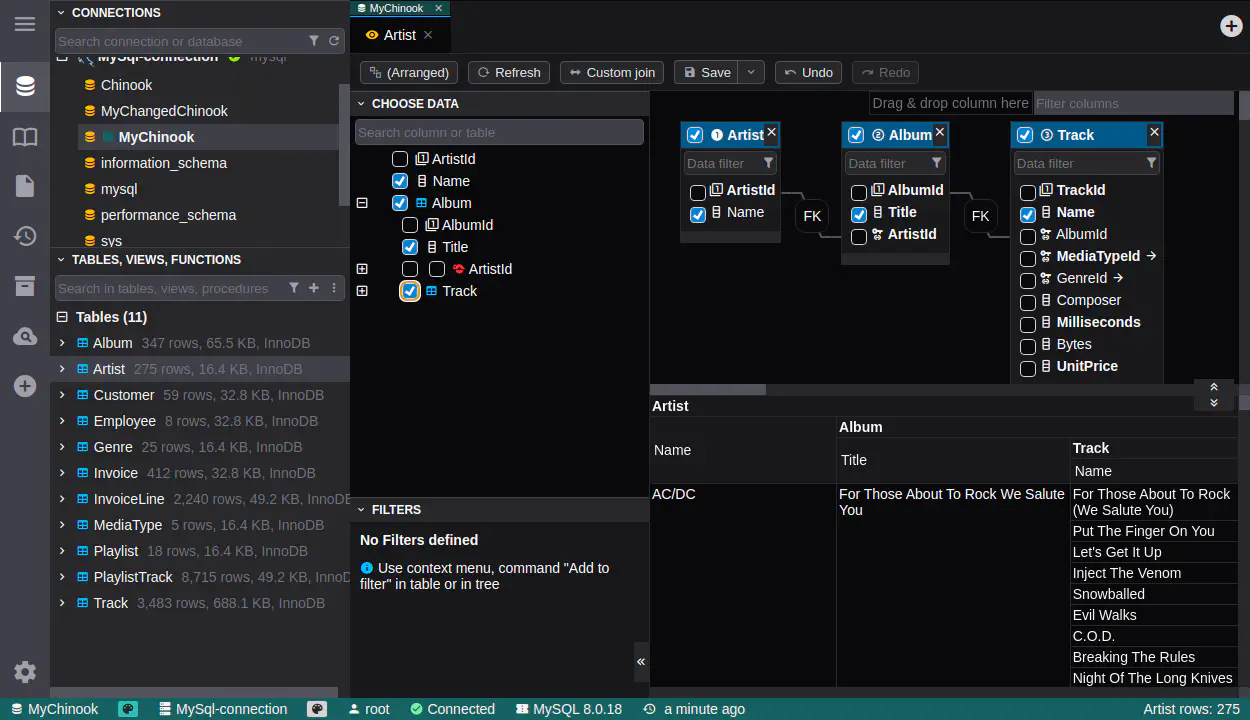
4) Construir SQL visualmente (sem escrever toda a SQL à mão)
No Azure Data Studio: Normalmente fluxo de trabalho orientado a consultas, dependente de extensões para ferramentas visuais.
No DbGate:
- Use o Query Designer para adicionar tabelas
- Defina joins visualmente
- Adicione filtros/agrupamentos e gere o SQL
Dica: Use o Query Designer para treinar membros juniores da equipe ou para consultas complexas que são mais fáceis de construir visualmente.
5) Importar e exportar arquivos de dados
No Azure Data Studio: Comumente feito via extensões/assistentes.
No DbGate:
- Importe CSV/JSON/Excel diretamente para a tabela de destino
- Exporte conjuntos de resultados ou tabelas para CSV/JSON/Excel
- Use opções de mapeamento para transformações previsíveis
Dica: Salve configurações de importação/exportação para pipelines de dados repetíveis.
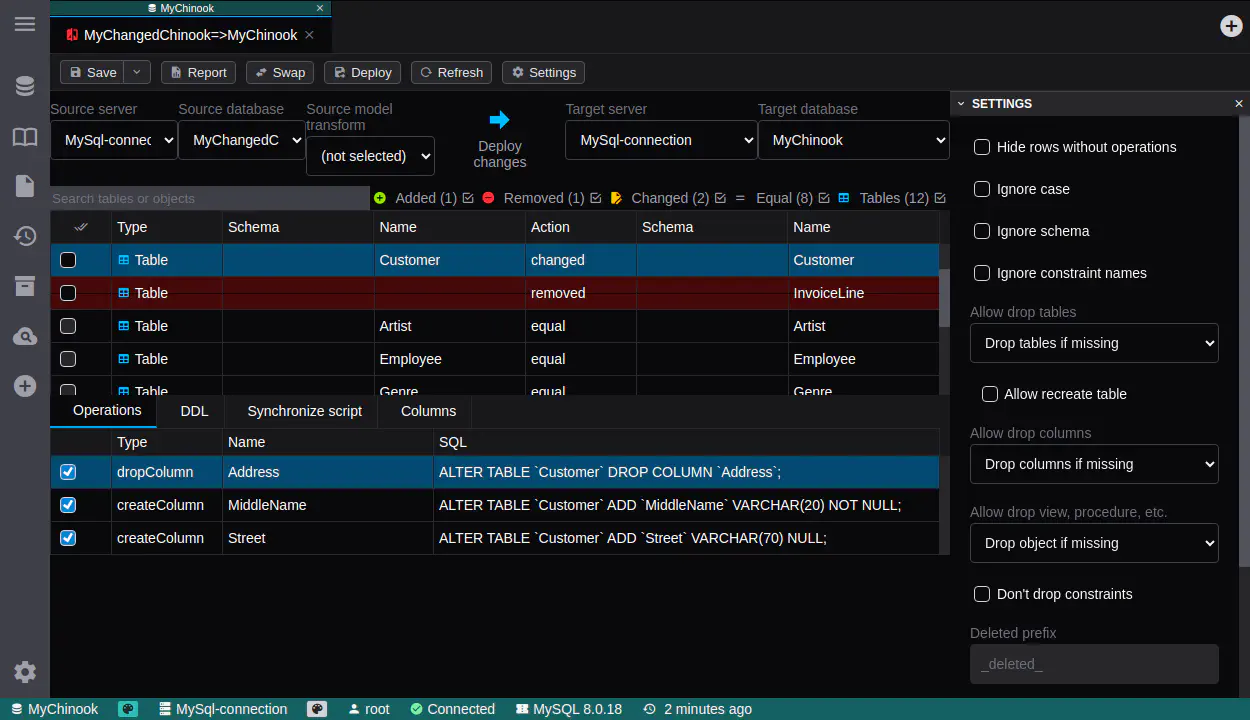
6) Comparar e implantar alterações de esquema
No Azure Data Studio: Frequentemente tratado via extensões específicas e projetos SQL.
No DbGate:
- Use ferramentas de esquema para inspecionar e modificar objetos
- Compare estruturas entre ambientes
- Aplique o SQL de implantação gerado após revisão
Dica: Mantenha a nomenclatura de ambientes consistente (dev, test, prod) para reduzir erros de implantação.
7) Trabalhar com vários mecanismos de banco de dados
No Azure Data Studio: Focado em SQL Server; outros mecanismos dependem de extensões.
No DbGate:
- Conecte mecanismos SQL e NoSQL em uma única interface (SQL Server, PostgreSQL, MySQL, MongoDB, Redis, SQLite, Clickhouse etc.)
- Use o mesmo fluxo de trabalho para navegação, consultas e exportação
Dica: Consolidar clientes reduz troca de contexto e proliferação de ferramentas.
Perguntas comuns
O DbGate é gratuito?
Sim. O DbGate oferece uma poderosa edição Community que cobre muitos fluxos de trabalho diários com bancos de dados (gratuita e open-source), e uma edição Premium para equipes que precisam de recursos avançados e opções de suporte comercial.
O DbGate é apenas para SQL Server?
Não. O DbGate oferece suporte a vários bancos de dados SQL e NoSQL, o que é útil se sua stack cresceu além de um único mecanismo. Por exemplo, você pode gerenciar SQL Server, PostgreSQL, MySQL e MongoDB a partir da mesma interface.
O DbGate funciona com tecnologias específicas da Microsoft, como Azure SQL e Cosmos DB?
Sim. Você pode se conectar ao Azure SQL usando a conexão SQL Server no DbGate, e o DbGate também oferece suporte direto ao Azure Cosmos DB.
O DbGate oferece suporte a métodos de autenticação da Microsoft, como MS Entra e autenticação integrada do Windows?
Sim. O DbGate oferece suporte a métodos de autenticação específicos da Microsoft, incluindo MS Entra e autenticação integrada do Windows, que estão ausentes ou são limitados em muitos outros clientes de banco de dados.
Recomendação final
O Azure Data Studio está descontinuado a partir de 28 de fevereiro de 2026.
O DbGate é um alvo de migração prático porque cobre as mesmas cargas de trabalho centrais: consultas, edição de dados, importação/exportação e fluxos de trabalho de esquema/implantação em uma única ferramenta.