Ako migrovať z Azure Data Studio do DbGate
Published: 2026-02-16
Azure Data Studio sa blíži ku koncu svojho životného cyklu a tímy potrebujú praktickú migračnú cestu pre každodennú prácu s databázami.
Microsoft oznámil ukončenie Azure Data Studio k dátumu 28. februára 2026. Ak uprednostňujete špecializovaného databázového klienta pre SQL a NoSQL prácu, DbGate je silnou náhradou pre mnohé bežné pracovné postupy z Azure Data Studio.
Tento sprievodca ukazuje, ako migrovať z Azure Data Studio do DbGate a ako vykonávať ekvivalentné úlohy s minimálnym trením.
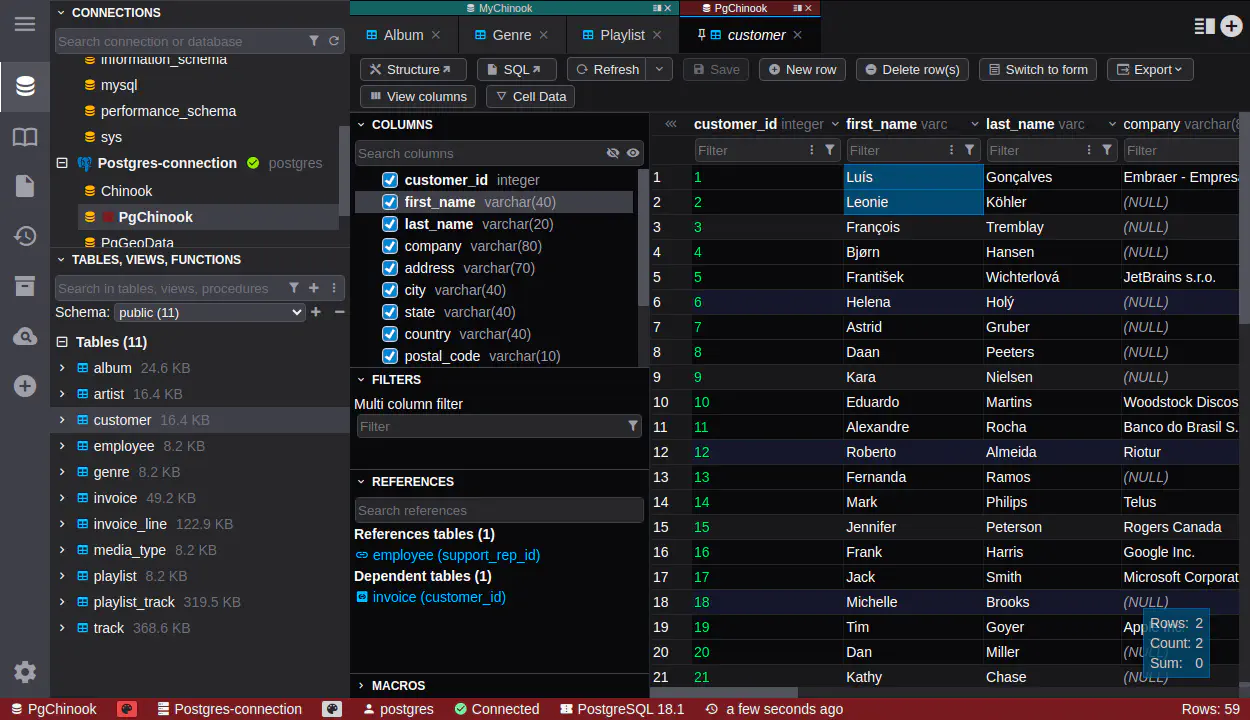
Ďalšou praktickou výhodou je známy používateľský zážitok: DbGate má vizuálny štýl podobný Visual Studio Code, takže pre mnohých používateľov Azure Data Studio pôsobí rozhranie prirodzene a ľahko sa osvojí.
Prečo migrovať teraz
- Zníženie rizika z nástroja na konci životného cyklu vo vašom dennom pracovnom postupe
- Zjednotenie tímu na udržiavanom, multiplatformovom databázovom klientovi
- Zachovanie úloh úpravy SQL, prehliadania dát, importu/exportu a práce so schémou na jednom mieste
- Podpora zmiešaných prostredí (napríklad SQL Server + PostgreSQL + MySQL + MongoDB)
Rýchly migračný kontrolný zoznam
- Nainštalujte DbGate na svoj pracovný počítač alebo server.
- Znovu vytvorte svoje uložené pripojenia (hostiteľ, port, autentifikácia, SSL nastavenia).
- Overte spúšťanie dotazov pre svoje najpoužívanejšie skripty.
- Znovu vytvorte obľúbené úryvky kódu (snippety) a často používané SQL súbory.
- Otestujte importné/exportné pipeline (CSV/JSON/Excel) na vzorovej množine dát.
- Overte pracovný postup zmien schémy v neprodukčnom prostredí.
- Zdieľajte krátky interný ťahák „ADS to DbGate“ so svojím tímom.
Azure Data Studio do DbGate: mapovanie prípadov použitia
1) Pripojenie k SQL Server / Azure SQL a spúšťanie dotazov
V Azure Data Studio: Vytvorte profil pripojenia, otvorte novú kartu dotazu, spustite T-SQL.
V DbGate:
- Pridajte pripojenie k SQL Serveru v správcovi pripojení
- Otvorte kartu SQL editora
- Spúšťajte dotazy s automatickým dopĺňaním a mriežkou výsledkov
Tip: Uložte svoje najpoužívanejšie dotazy ako snippety alebo SQL súbory v DbGate pre rýchly prístup.
2) Prehliadanie schém, tabuliek, pohľadov a procedúr
V Azure Data Studio: Použite Object Explorer.
V DbGate:
- Použite bočný panel prieskumníka databázy na navigáciu v schémach a objektoch
- Otvárajte detaily objektov a generujte SQL podľa potreby
Tip: Pripnite svoje najpoužívanejšie databázy a tabuľky, aby ste znížili počet kliknutí.
3) Rýchla úprava dát v tabuľkách
V Azure Data Studio: Otvorte editor dát tabuľky z kontextového menu.
V DbGate:
- Otvorte tabuľku v editore dát
- Filtrovanie/triedenie riadkov podľa stĺpca
- Úprava hodnôt priamo v riadkoch a uloženie zmien
Tip: Používajte makrá na úpravu dát pre bežné transformácie (napr. zmena stĺpca na veľké písmená, dopĺňanie náhodných GUID atď.).
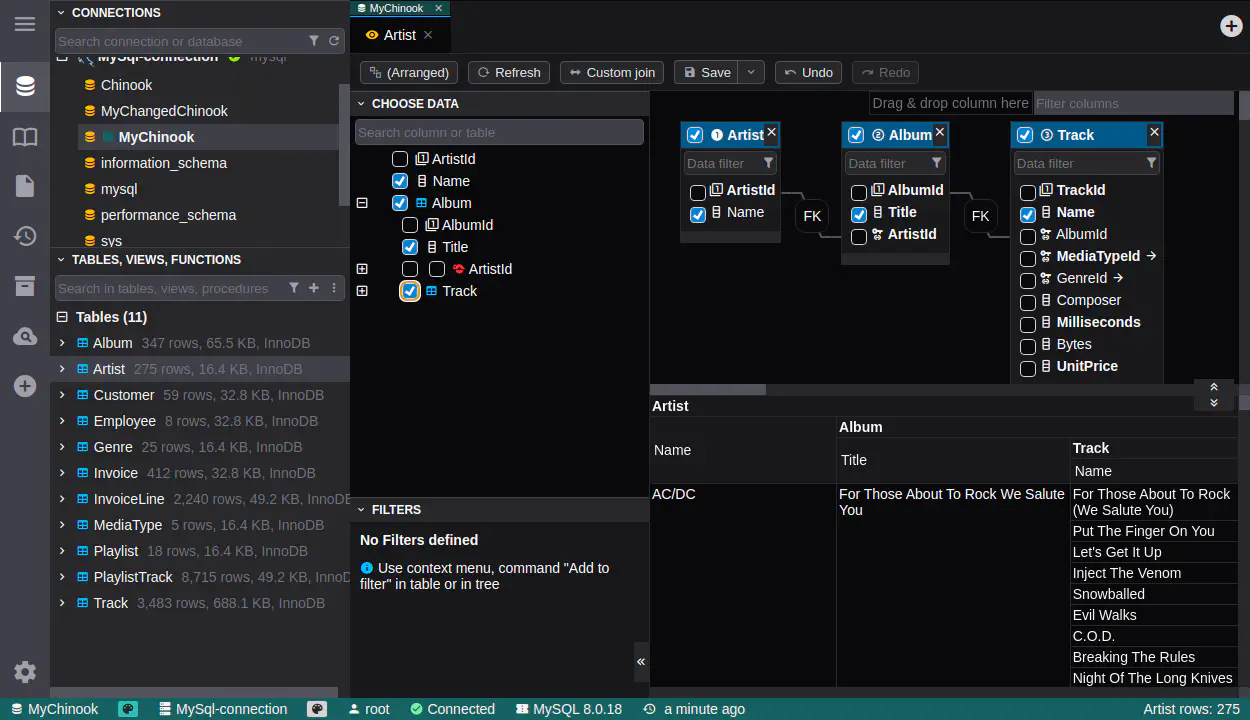
4) Vizuálne zostavovanie SQL (bez ručného písania celého SQL)
V Azure Data Studio: Zvyčajne workflow založený na dotazoch, vizuálne nástroje závisia od rozšírení.
V DbGate:
- Použite Query Designer na pridanie tabuliek
- Definujte joiny vizuálne
- Pridajte filtre/skupinovanie a vygenerujte SQL
Tip: Použite Query Designer pri zaučovaní juniorných členov tímu alebo pri zložitých dotazoch, ktoré je jednoduchšie zostaviť vizuálne.
5) Import a export dátových súborov
V Azure Data Studio: Bežne realizované cez rozšírenia/sprievodcov.
V DbGate:
- Importujte CSV/JSON/Excel priamo do cieľovej tabuľky
- Exportujte výsledkové množiny alebo tabuľky do CSV/JSON/Excel
- Použite mapovacie možnosti pre predvídateľné transformácie
Tip: Ukladajte konfigurácie importu/exportu pre opakovateľné dátové pipeline.
6) Porovnávanie a nasadzovanie zmien schémy
V Azure Data Studio: Často riešené cez špecifické rozšírenia a SQL projekty.
V DbGate:
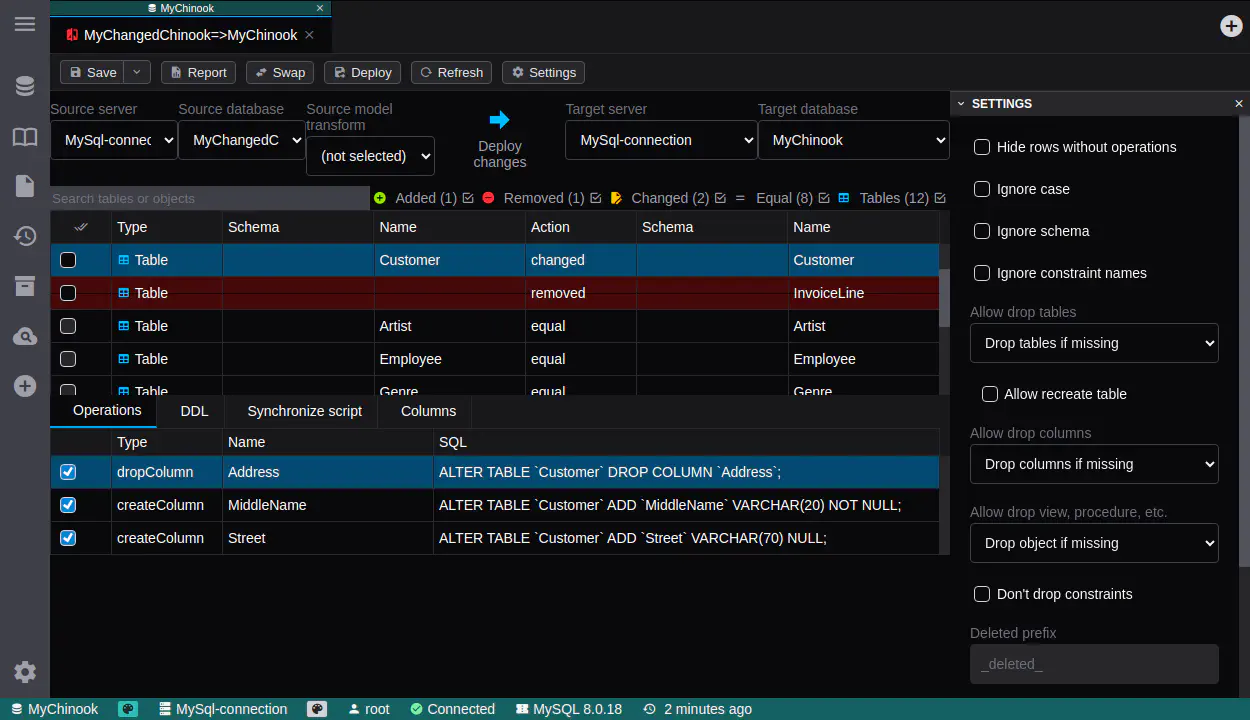
- Použite nástroje pre schému na kontrolu a úpravu objektov
- Porovnávajte štruktúry medzi prostrediami
- Po kontrole aplikujte vygenerované nasadzovacie SQL
Tip: Udržujte konzistentné pomenovanie prostredí (dev, test, prod), aby ste znížili chyby pri nasadzovaní.
7) Práca naprieč viacerými databázovými engine-mi
V Azure Data Studio: Zamerané na SQL Server; ostatné enginy sú závislé od rozšírení.
V DbGate:
- Pripojte SQL aj NoSQL enginy v jednom rozhraní (SQL Server, PostgreSQL, MySQL, MongoDB, Redis, SQLite, Clickhouse atď.)
- Používajte rovnaký workflow na prehliadanie, dotazovanie a export
Tip: Konsolidácia klientov znižuje prepínanie kontextu a roztrieštenosť nástrojov.
Časté otázky
Je DbGate zadarmo?
Áno. DbGate ponúka výkonnú Community edíciu, ktorá pokrýva mnohé každodenné databázové pracovné postupy (zadarmo a open-source), a Premium edíciu pre tímy, ktoré potrebujú pokročilé možnosti a komerčnú podporu.
Je DbGate iba pre SQL Server?
Nie. DbGate podporuje viaceré SQL aj NoSQL databázy, čo je užitočné, ak váš stack prerástol jeden engine. Napríklad môžete spravovať SQL Server, PostgreSQL, MySQL a MongoDB všetko z jedného rozhrania.
Vie DbGate pracovať s technológiami špecifickými pre Microsoft, ako Azure SQL a Cosmos DB?
Áno. K Azure SQL sa môžete pripojiť pomocou pripojenia SQL Server v DbGate a DbGate priamo podporuje aj Azure Cosmos DB.
Podporuje DbGate autentifikačné metódy Microsoftu, ako MS Entra a Windows Integrated authentication?
Áno. DbGate podporuje autentifikačné metódy špecifické pre Microsoft, vrátane MS Entra a Windows Integrated authentication, ktoré v mnohých iných databázových klientoch chýbajú alebo sú obmedzené.
Záverečné odporúčanie
Azure Data Studio je k 28. februáru 2026 ukončené.
DbGate je praktickým cieľom migrácie, pretože pokrýva tie isté kľúčové pracovné záťaže: dotazovanie, úpravu dát, import/export a pracovné postupy so schémou/nasadzovaním v jednom nástroji.