使用在线 CSV 编辑器 - 如何在浏览器中使用 DbGate Lite 编辑 CSV
Published: 2026-02-26
我们将重点介绍 DbGate Lite 最强大的功能之一——CSV 编辑。借助 DbGate Lite,你可以在浏览器中直接处理 CSV 文件,而无需任何后端基础设施。无论你是在管理数据导出、准备数据集,还是协作处理电子表格,DbGate Lite 都能提供流畅、高效的编辑体验。
为什么要在 DbGate Lite 中编辑 CSV?
CSV 文件无处不在——从数据导出到配置文件、报表以及数据交换格式。然而,在传统电子表格中编辑它们通常需要安装软件或管理多个桌面应用。DbGate Lite 改变了这一点:
- 零安装 - 在任意现代浏览器中即可访问 CSV 编辑功能
- 无需后端 - 数据在本地处理,始终保留在你的设备上
- 随时可用 - 在任何设备上工作,无需同步或上传
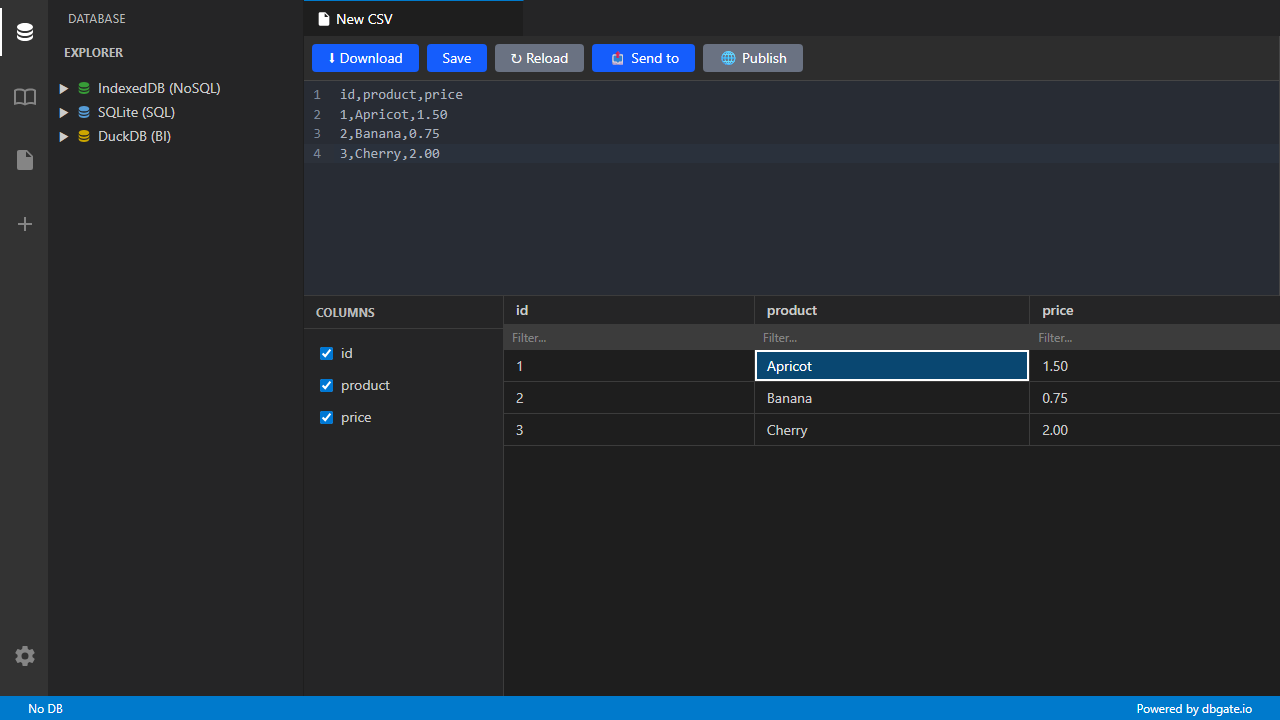
开始使用 CSV 文件
导入 CSV 文件
DbGate Lite 让导入 CSV 文件变得非常简单。只需将 CSV 文件上传到浏览器,即可立即访问。工具会自动检测列头和数据类型。
- 拖放 CSV 文件
- 从你的电脑中选择文件
- 直接粘贴 CSV 数据
- 从 URL 下载 CSV 文件
- 从 URL 下载包含 CSV 的 ZIP 文件(解压并加载 CSV)
查看和编辑数据
导入后,你的 CSV 数据会显示在一个干净、类似电子表格的界面中。你可以编辑单元格、添加新行、删除数据,或批量修改列——就像在传统电子表格应用中一样。
关键编辑功能:
- 单元格级编辑 - 点击任意单元格即可修改其内容
- 行操作 - 一键添加、复制或删除行
- 双向数据绑定 - 你可以在数据网格中编辑 CSV,底层 CSV 数据会实时更新。反之,如果你编辑原始 CSV 数据,变更也会立即反映到网格中。
类 Excel 的电子表格界面
DbGate Lite 提供熟悉的电子表格体验。你可以使用键盘快捷键(方向键、Tab)导航,选择多个单元格,并使用针对桌面和平板浏览优化的响应式网格布局。
数据筛选、排序和转换
使用强大的筛选和排序功能分析并整理 CSV 数据:
- 按升序、降序或自定义条件排序
- 筛选列,仅显示匹配特定值的行
分享你的成果
DbGate Lite 允许你为 CSV 数据和报表生成可分享的链接。你可以向同事、客户或相关方分享只读视图,而无需他们安装任何软件。
真实使用场景
数据清洗
在将 CSV 导出文件导入数据库之前,可以使用 DbGate Lite 对数据进行清洗和标准化——删除重复项、修复格式不一致的问题,并验证数据值。
快速分析
从 CSV 数据中快速创建 BI 报表。利用 DbGate Lite 内置的分组和聚合功能,在无需编写 SQL 的情况下生成汇总、总计和洞察。
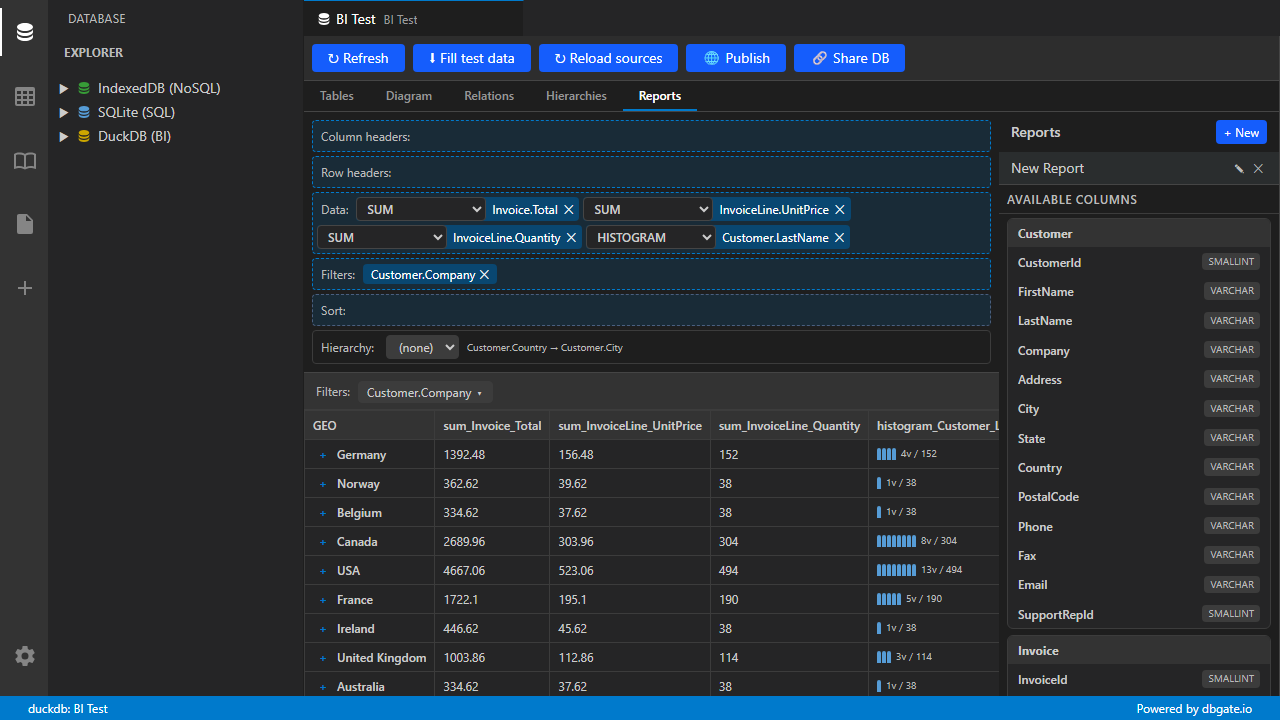
BI 报表示例
此报表由 3 个 CSV 文件创建:
- Customer.csv - 包含国家和城市信息的客户数据
- Invoice.csv - 包含总金额和单价的发票数据
- InvoiceLine.csv - 包含数量和价格的发票明细数据
如何开始使用
访问 lite.dbgate.io 并尝试 CSV 编辑功能:
- 在浏览器中打开 DbGate Lite
- 将文件拖拽到界面中
- 或点击从 URL 下载 CSV 文件
- 使用类似电子表格的界面编辑数据
- 以你偏好的格式导出
- 按需分享或下载
无需账号、无需后端基础设施、无需安装——只要打开浏览器,就能立即开始处理你的 CSV 数据。
下一步
DbGate Lite 正在不断发展,持续加入新功能和改进。CSV 编辑只是其中的一项能力。你还可以探索其他功能,例如:
- SQLite 数据库管理
- DuckDB 分析
- JSON 编辑
- BI 报表和可视化
无论你是数据专业人士、分析师、开发者,还是普通电子表格用户,DbGate Lite 都能为你的浏览器带来强大的数据编辑能力。立即访问 lite.dbgate.io 进行体验