如何在 DbGate 中使用高级数据浏览技巧
Published: 2025-12-19
DbGate 内置了强大的数据浏览功能,让你可以非常轻松地探索和处理数据库记录。本文将向你展示 DbGate Premium 中的一些高级技巧,包括高级筛选、分组、主从视图、外键展开以及宏。
先说明一下——其中部分功能仅在 Premium 版本中提供。你可以查看功能对比表了解各个版本中包含的功能。
高级筛选
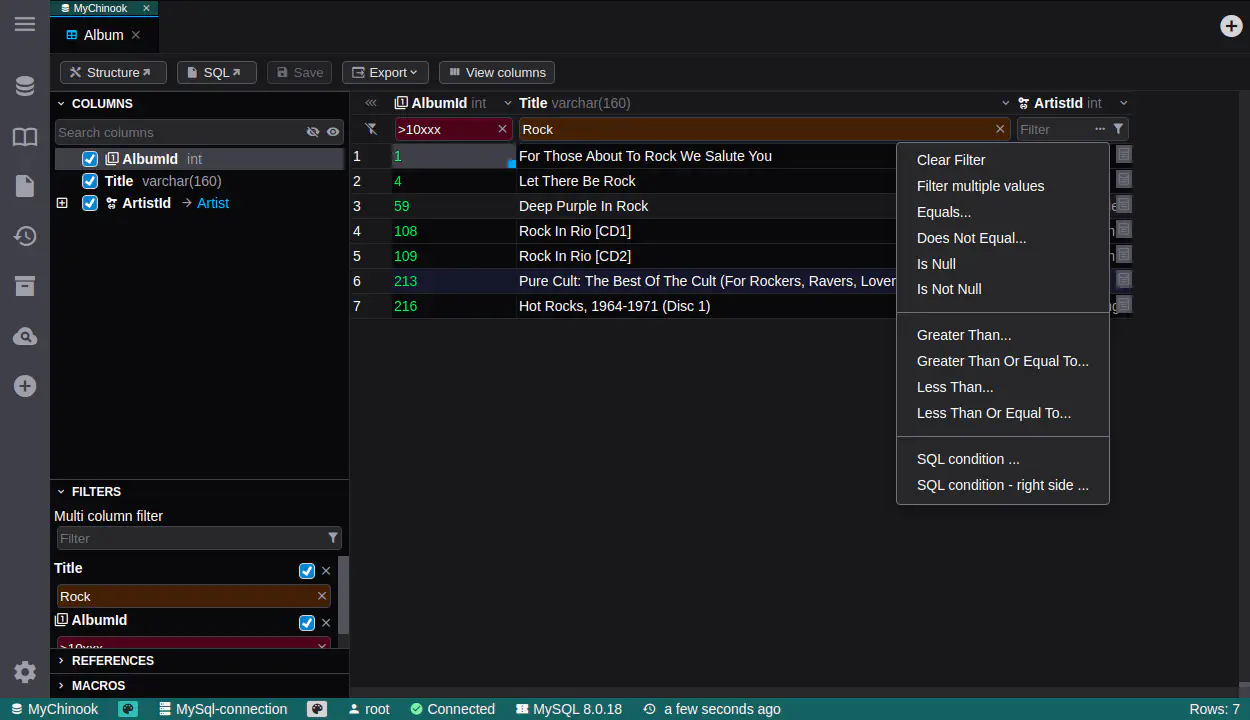
DbGate 的筛选表达式允许你为数据构建复杂查询。你可以使用逻辑运算符(AND、OR)和比较运算符(=、<>, >, <, LIKE, IN 等)自由组合条件,从而精确缩小结果范围。
有一个非常实用的小技巧:你可以复制一批列值(比如一组 ID),然后直接粘贴到筛选字段中。DbGate 会自动为你生成正确的 SQL IN 表达式。
主从视图
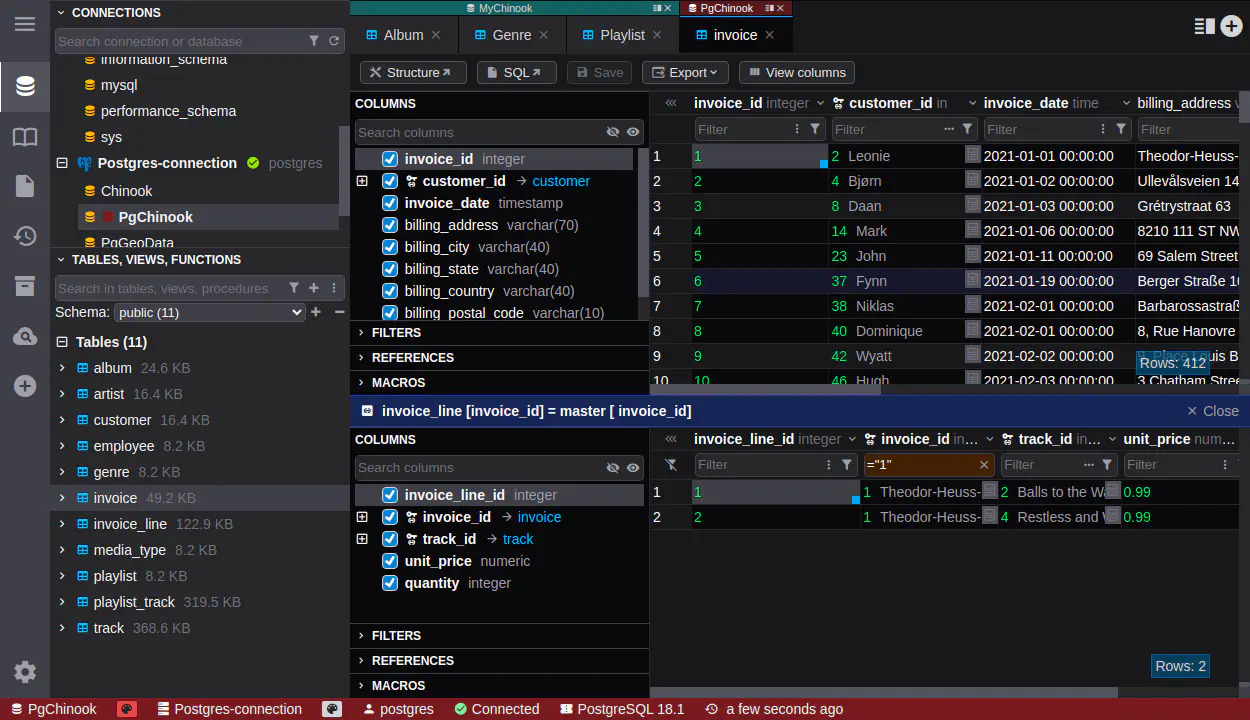
DbGate 支持主从视图,让你可以并排查看来自不同表的相关记录。可用的视图会显示在 “References” 区域中——它们会根据数据库架构中的外键自动检测生成。
数据分组
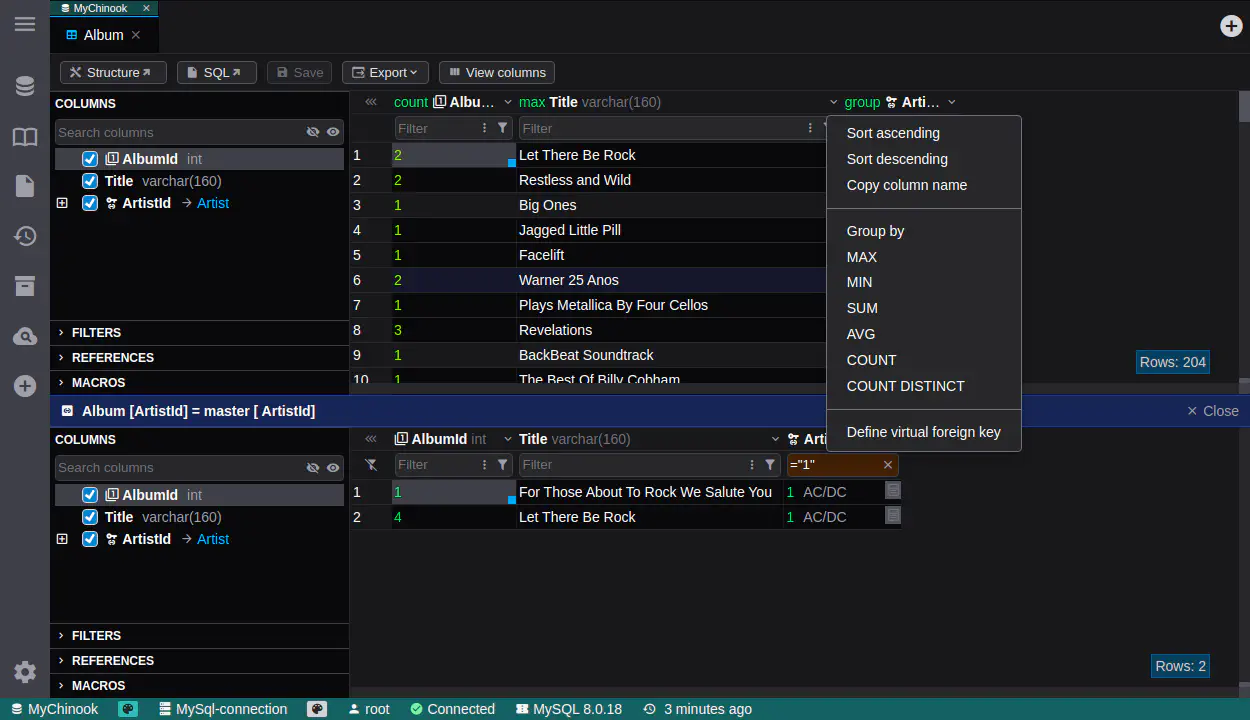
SQL 数据库通过 GROUP BY 子句提供了强大的分组与聚合能力。DbGate 让这一切变得非常简单——你可以直接在数据浏览器中按一个或多个列对数据进行分组。只需点击任意列表头并选择 “Group by” 即可完成。
展开外键
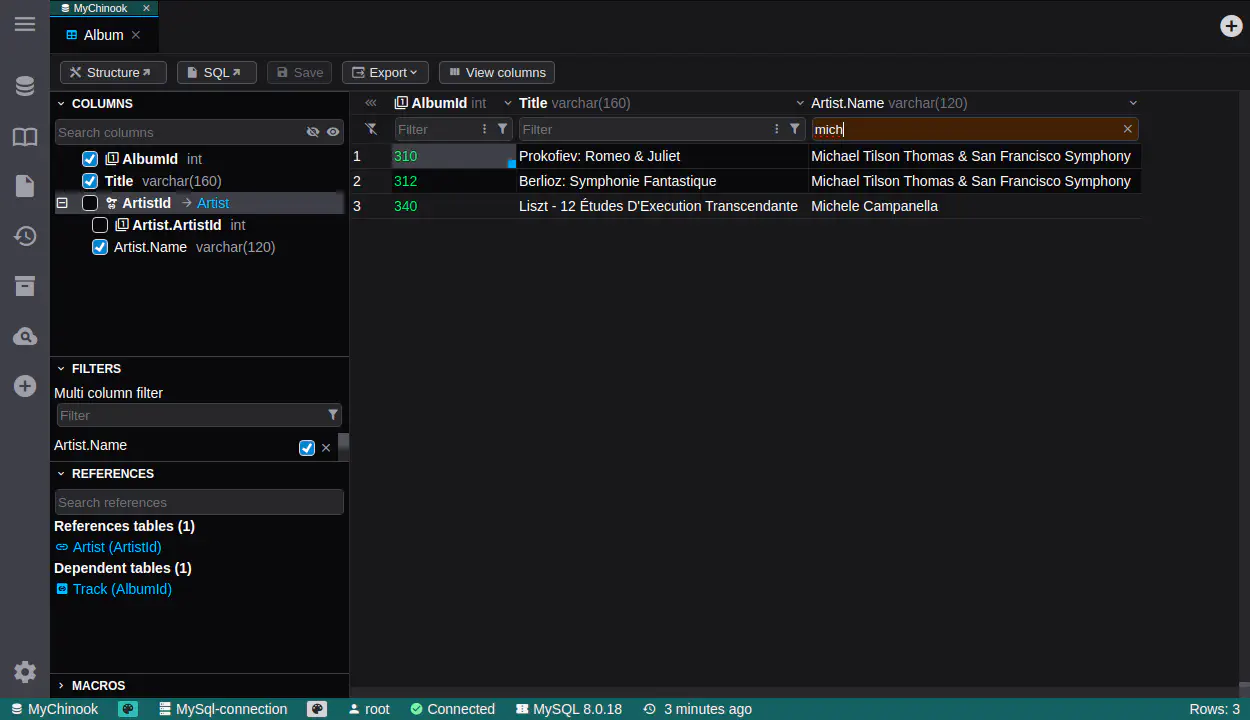
在浏览数据时,DbGate 允许你展开外键关系,在主记录所在行旁边直接查看来自其他表的相关记录。你甚至可以基于这些关联表中的值来筛选数据。
视角(Perspectives)
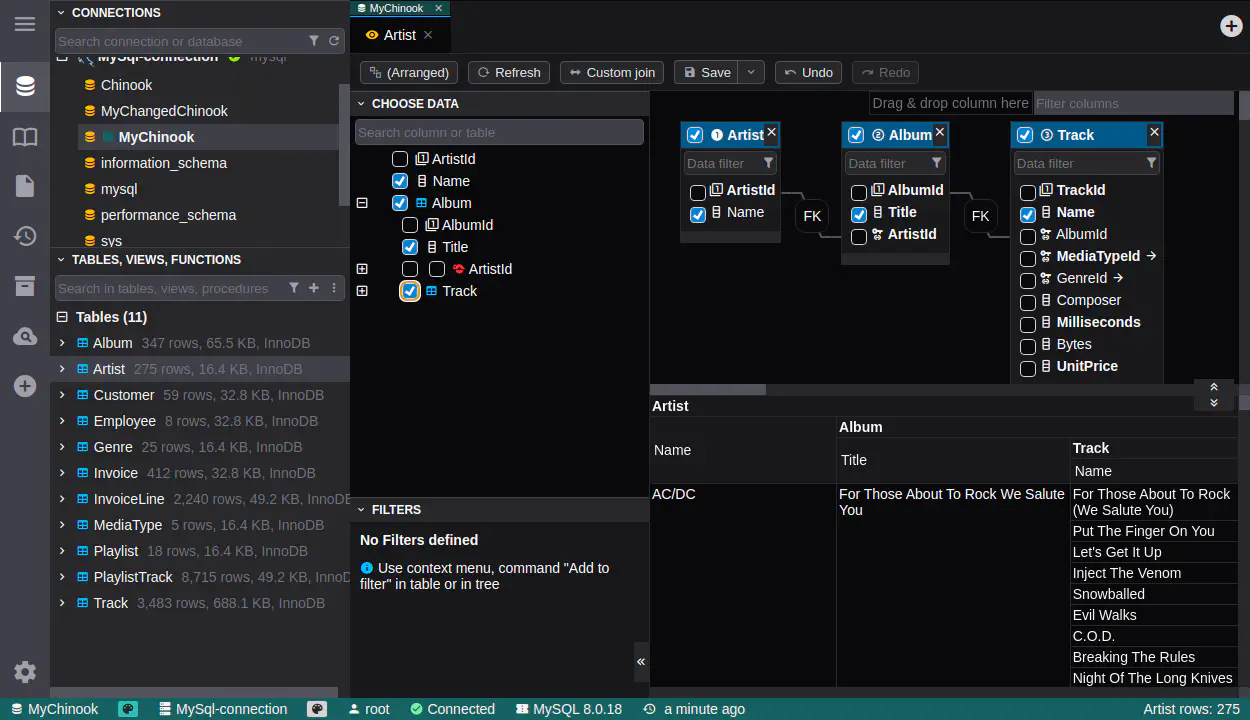
视角(Perspectives)是 DbGate 中最酷的功能之一——它允许你从任何地方联接数据:来自不同 SQL 服务器的表、视图,甚至是 MongoDB 集合。结果会以层次化视图的形式展示出来。
这一功能的灵感来自 Eirik Bakke 的博士论文 Expressive Query Construction through Direct Manipulation of Nested Relational Results。Eirik 还创建了基于相同理念的 Ultorg。
本文介绍了 DbGate Premium 中部分高级数据浏览技巧。在接下来的文章中,我会进一步深入讲解 DbGate 的数据编辑功能,敬请期待!