Jak připojit DbGate k databázi Azure SQL
Published: 2025-11-10 | Jan Procházka
Správa cloudových databází nemusí být složitá. Tento návod vás provede vytvořením databáze Microsoft SQL Serveru v Azure a jejím připojením k DbGate – získáte tak výkonné a uživatelsky přívětivé administrační rozhraní pro vaše databáze Azure SQL.
Proč DbGate pro Azure SQL?
Zatímco Azure Portal poskytuje základní správu databází, DbGate nabízí:
- Intuitivní procházení dat s pokročilým filtrováním a vyhledáváním
- Vizuální návrhář dotazů – sestavujte dotazy bez psaní SQL
- Databázový chat s AI – ptejte se v přirozeném jazyce
- Nástroje pro export/import s podporou více formátů (CSV, Excel, JSON)
- SQL editor s našeptáváním a zvýrazněním syntaxe
- Porovnání schémat a migrační nástroje
- Multiplatformní podpora – funguje na Windows, Mac i Linuxu

Část 1: Vytvoření databáze Azure SQL
Krok 1 – Přihlášení do Azure Portalu
- Přejděte na portal.azure.com
- Přihlaste se pomocí svého Microsoft účtu
- Pokud ještě nemáte předplatné Azure, můžete začít s bezplatným účtem
Krok 2 – Vytvoření nové databáze SQL
- Najděte Azure SQL | SQL databases
- Klikněte na “Create”
Krok 3 – Základní nastavení
Vyplňte následující údaje:
Project Details:
- Subscription: Vyberte své předplatné Azure
- Resource Group: Vytvořte novou nebo použijte existující skupinu (např. “dbgate-demo-rg”)
Database Details:
- Database name: Zvolte smysluplný název (např. “myapp-db”)
- Server: Klikněte na “Create new”, pokud ještě nemáte existující server
Krok 4 – Konfigurace SQL serveru
Při vytváření nového serveru zadejte:
- Server name: Musí být globálně jedinečný (např. “myapp-sql-server-2025”)
- Location: Vyberte region nejblíže vašim uživatelům
- Authentication method: Zvolte “Use SQL authentication”
- Server admin login: Vytvořte uživatelské jméno administrátora (např. “sqladmin”)
- Password: Vytvořte silné heslo a bezpečně si ho uložte
Klikněte na “OK” pro vytvoření serveru.
Počkejte na dokončení nasazení (obvykle 2–5 minut). Po dokončení stiskněte “Go to resource”, zobrazí se stránka s přehledem databáze.

Krok 5 – Konfigurace sítě
Pokud potřebujete připojit databázi z desktopové aplikace DbGate na vašem lokálním počítači, nastavte následující síťová nastavení. Pokud plánujete připojení pouze z Azure služeb (a použijete DbGate pro Azure), můžete tento krok přeskočit.
- Klikněte na tlačítko “Configure access”, zobrazí se nastavení Networking, zůstaňte na záložce “Public access”
- V části Public network access zvolte “Selected networks”
- V části “Firewall rules”:
- Nastavte “Allow Azure services and resources to access this server” na “Yes”
- Nastavte “Add current client IP address” na “Yes” (tím povolíte připojení z vašeho počítače)
- Pokud se budete připojovat z více míst, můžete později přidat další rozsahy IP adres
- Klikněte na “Save” pro uložení nastavení firewallu
Část 2 – připojení z lokálního počítače
Krok 1 – Instalace DbGate
Pokud jej ještě nemáte:
- Navštivte dbgate.io/download
- Stáhněte vhodnou verzi pro váš operační systém
- Nainstalujte a spusťte DbGate
Krok 2 – Vytvoření nového připojení
- V DbGate: Klikněte na File/“New Connection”
- Jako databázový engine vyberte “Microsoft SQL Server”
Nyní byste se měli být schopni připojit z vašeho lokálního počítače, např. pomocí DbGate. Server a uživatel jsou zobrazeni na stránce s přehledem databáze (“Server admin” a “Server name”). Heslo je to, které jste vytvořili dříve.

Část 3 – připojení z DbGate v Azure
Krok 1 – Vytvoření nové virtuální mašiny
- Přejděte do Compute infrastructure | Virtual machines
- Klikněte na “Create”
- Zvolte Subscription a Resource Group
- Vyberte vhodný obraz virtuální mašiny (např. dbgate-ubuntu-2204)
- Zvolte Image – klikněte na “See all images” a vyhledejte “dbgate”, poté vyberte DbGate (database manager). Pokud zvolíte “Gen 1”, musíte použít typ zabezpečení “Standard”.
- Zvolte velikost VM – pro testování stačí “Standard B1s”, pro produkci zvolte vhodnou velikost
- Pro připojení k serveru DbGate přes SSH musíte vytvořit nebo znovu použít SSH pár, vytvořte SSH key pair – vygenerovaný privátní klíč použijete pro připojení z vašeho lokálního počítače
- Zkontrolujte údaje a vytvořte VM
- Pokud jste zvolili vytvoření nového SSH key pair, stáhněte privátní klíč a bezpečně jej uložte
Krok 2 – Použití DbGate a vytvoření připojení k Azure SQL
- Jakmile je VM vytvořena, klikněte na “To to resource”
- Na stránce s přehledem VM zkopírujte veřejnou IP adresu
- Otevřete IP adresu ve svém prohlížeči, měli byste vidět webové rozhraní DbGate
- Nastavte administrátorské heslo pro webové rozhraní DbGate
- Klikněte na “Connections”, poté “New Connection”. Vytvořte nové připojení k databázi Azure SQL pomocí stejných kroků jako v části “Část 2 – připojení z lokálního počítače”, použijte název serveru, administrátorského uživatele a heslo vytvořené v části “Část 1 – Vytvoření databáze Azure SQL”
Krok 3 – konfigurace přístupu k vašemu připojení
- Ve výchozím stavu nemá nikdo přístup k připojení vytvořenému v DbGate na Azure VM
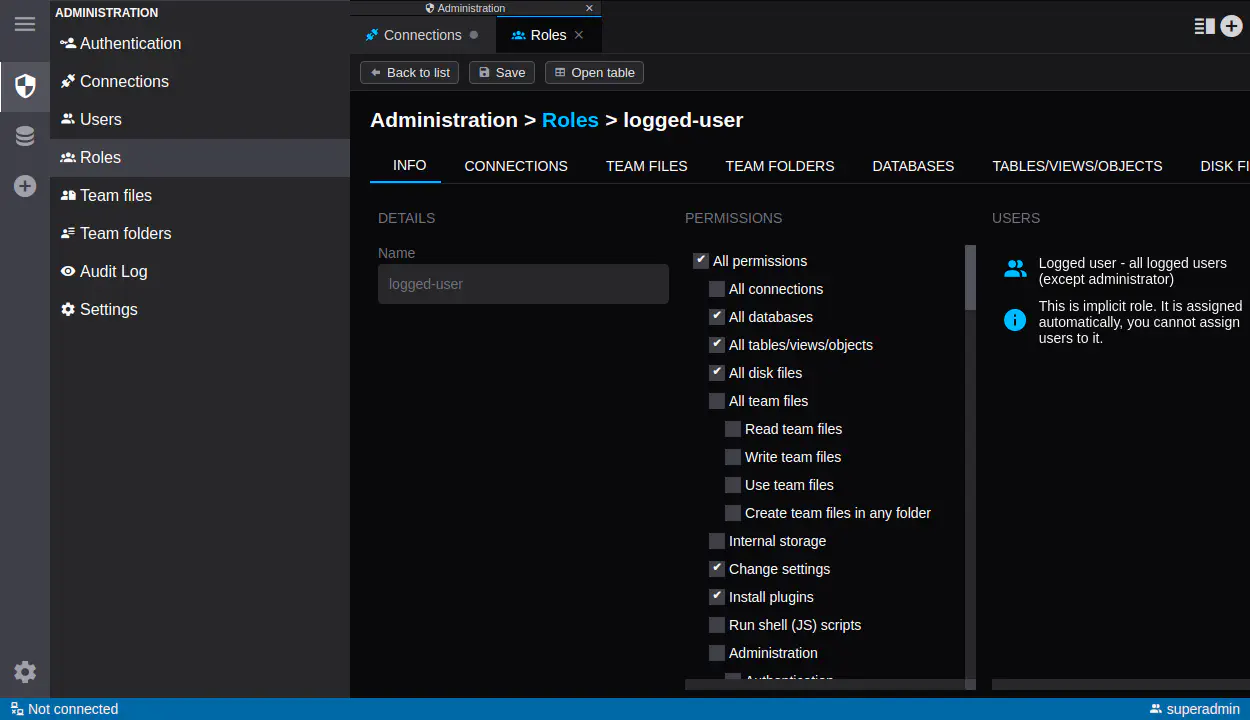
- Zvolte “Roles”, vyberte roli “superadmin” a klikněte na záložku “Permissions”. Zaškrtněte “All connections” a klikněte na “Save”
- Obnovte stránku (oprávnění se znovu načítají při obnovení stránky), nyní byste měli v DbGate vidět připojení a být schopni jej používat
- Vytvořte další uživatele/role podle potřeby pro správu přístupu k vašemu databázovému připojení (použijte záložku Roles)
Závěr
Úspěšně jste vytvořili databázi Azure SQL a připojili ji k DbGate, a to buď z vašeho lokálního počítače, nebo z instance DbGate běžící na virtuální mašině v Azure. Díky výkonným funkcím DbGate nyní můžete efektivně spravovat a používat své databáze Azure SQL. Prozkoumejte další možnosti DbGate a vylepšete tak svou zkušenost se správou databází!