Wie man DbGate mit Azure SQL-Datenbank verbindet
Published: 2025-11-10 | Jan Procházka
Die Verwaltung von Cloud-Datenbanken muss nicht kompliziert sein. Diese Anleitung führt dich durch das Erstellen einer Microsoft SQL Server-Datenbank in Azure und das Verbinden mit DbGate – so erhältst du eine leistungsstarke, benutzerfreundliche Administrationsoberfläche für deine Azure SQL-Datenbanken.
Warum DbGate für Azure SQL?
Während das Azure-Portal grundlegende Datenbankverwaltung bietet, stellt DbGate bereit:
- Intuitives Durchsuchen von Daten mit leistungsstarker Filterung und Suche
- Visueller Abfrage-Designer – Abfragen erstellen, ohne SQL zu schreiben
- Datenbank-Chat mit KI – Fragen in natürlicher Sprache stellen
- Export-/Import-Tools mit Unterstützung mehrerer Formate (CSV, Excel, JSON)
- SQL-Editor mit Autovervollständigung und Syntaxhervorhebung
- Schema-Vergleich und Migrationstools
- Plattformübergreifende Unterstützung – funktioniert unter Windows, Mac und Linux

Teil 1: Erstellen einer Azure SQL-Datenbank
Schritt 1 – Beim Azure-Portal anmelden
- Navigiere zu portal.azure.com
- Melde dich mit deinem Microsoft-Konto an
- Wenn du noch kein Azure-Abonnement hast, kannst du mit einem kostenlosen Konto starten
Schritt 2 – Neue SQL-Datenbank erstellen
- Suche Azure SQL | SQL databases
- Klicke auf „Create“
Schritt 3 – Grundeinstellungen konfigurieren
Fülle die folgenden Angaben aus:
Projektdetails:
- Subscription: Wähle dein Azure-Abonnement
- Resource Group: Erstelle eine neue oder verwende eine bestehende Gruppe (z. B. „dbgate-demo-rg“)
Datenbankdetails:
- Database name: Wähle einen aussagekräftigen Namen (z. B. „myapp-db“)
- Server: Klicke auf „Create new“, wenn du noch keinen vorhandenen Server hast
Schritt 4 – SQL-Server konfigurieren
Beim Erstellen eines neuen Servers gib Folgendes an:
- Server name: Muss global eindeutig sein (z. B. „myapp-sql-server-2025“)
- Location: Wähle die Region, die deinen Nutzern am nächsten ist
- Authentication method: Wähle „Use SQL authentication“
- Server admin login: Lege einen Admin-Benutzernamen fest (z. B. „sqladmin“)
- Password: Erstelle ein sicheres Passwort und bewahre es sicher auf
Klicke auf „OK“, um den Server zu erstellen.
Warte, bis die Bereitstellung abgeschlossen ist (typischerweise 2–5 Minuten). Drücke „Go to resource“, sobald dies erledigt ist; du siehst dann die Übersichtsseite der Datenbank.

Schritt 5 – Netzwerk konfigurieren
Wenn du von der DbGate-Desktop-App auf deinem lokalen Rechner auf die Datenbank zugreifen möchtest, konfiguriere die folgenden Netzwerkeinstellungen. Wenn du nur von Azure-Diensten aus verbinden möchtest (und DbGate für Azure verwendest), kannst du diesen Schritt überspringen.
- Klicke auf die Schaltfläche „Configure access“, die Netzwerkeinstellungen werden angezeigt; bleibe auf dem Tab „Public access“
- Unter Public network access wähle „Selected networks“
- Unter „Firewall rules“:
- Setze „Allow Azure services and resources to access this server“ auf „Yes“
- Setze „Add current client IP address“ auf „Yes“ (dadurch kann dein Computer eine Verbindung herstellen)
- Wenn du von mehreren Standorten aus verbinden möchtest, kannst du später zusätzliche IP-Bereiche hinzufügen
- Klicke auf „Save“, um die Firewall-Einstellungen zu übernehmen
Teil 2 – Verbindung vom lokalen Rechner herstellen
Schritt 1 – DbGate installieren
Falls noch nicht geschehen:
- Besuche dbgate.io/download
- Lade die passende Version für dein Betriebssystem herunter
- Installiere DbGate und starte es
Schritt 2 – Neue Verbindung erstellen
- In DbGate: Klicke im Menü Datei auf die Schaltfläche „New Connection“
- Wähle „Microsoft SQL Server“ als Datenbank-Engine
Nun solltest du von deinem lokalen Rechner aus verbinden können, z. B. mit DbGate. Server und Benutzer werden auf der Übersichtsseite der Datenbank angezeigt („Server admin“ und „Server name“). Das Passwort ist dasjenige, das du zuvor erstellt hast.

Teil 3 – Verbindung von DbGate auf Azure herstellen
Schritt 1 – Neue virtuelle Maschine erstellen
- Navigiere zu Compute infrastructure | Virtual machines
- Klicke auf „Create“
- Wähle Subscription und Resource Group
- Wähle ein geeignetes Image für die virtuelle Maschine (z. B. dbgate-ubuntu-2204)
- Wähle Image – klicke auf „See all images“ und suche nach „dbgate“, dann wähle DbGate (database manager). Wenn du „Gen 1“ wählst, musst du den Sicherheitstyp „Standard“ verwenden.
- Wähle die VM-Größe – für Tests reicht „Standard B1s“ aus, für den Produktivbetrieb wähle eine passende Größe
- Du musst ein SSH-Schlüsselpaar erstellen oder wiederverwenden, um dich per SSH mit dem DbGate-Server zu verbinden; erstelle ein SSH-Schlüsselpaar – du wirst den generierten privaten Schlüssel verwenden, um dich von deinem lokalen Rechner aus zu verbinden
- Überprüfe deine Angaben und erstelle die VM
- Wenn du die Erstellung eines neuen SSH-Schlüsselpaars gewählt hast, lade den privaten Schlüssel herunter und bewahre ihn sicher auf
Schritt 2 – DbGate verwenden und Verbindung zu Azure SQL erstellen
- Klicke auf „To to resource“, sobald die VM erstellt ist
- Kopiere auf der Übersichtsseite der VM die öffentliche IP-Adresse
- Öffne die IP-Adresse in deinem Browser; du solltest die DbGate-Weboberfläche sehen
- Lege ein Admin-Passwort für die DbGate-Weboberfläche fest
- Klicke auf „Connections“, dann auf „New Connection“. Erstelle eine neue Verbindung zur Azure SQL-Datenbank mit denselben Schritten wie in „Teil 2 – Verbindung vom lokalen Rechner herstellen“ und verwende Servernamen, Admin-Benutzer und Passwort aus „Teil 1 – Erstellen einer Azure SQL-Datenbank“
Schritt 3 – Zugriff auf deine Verbindung konfigurieren
- Standardmäßig kann niemand auf die in DbGate auf der Azure-VM erstellte Verbindung zugreifen
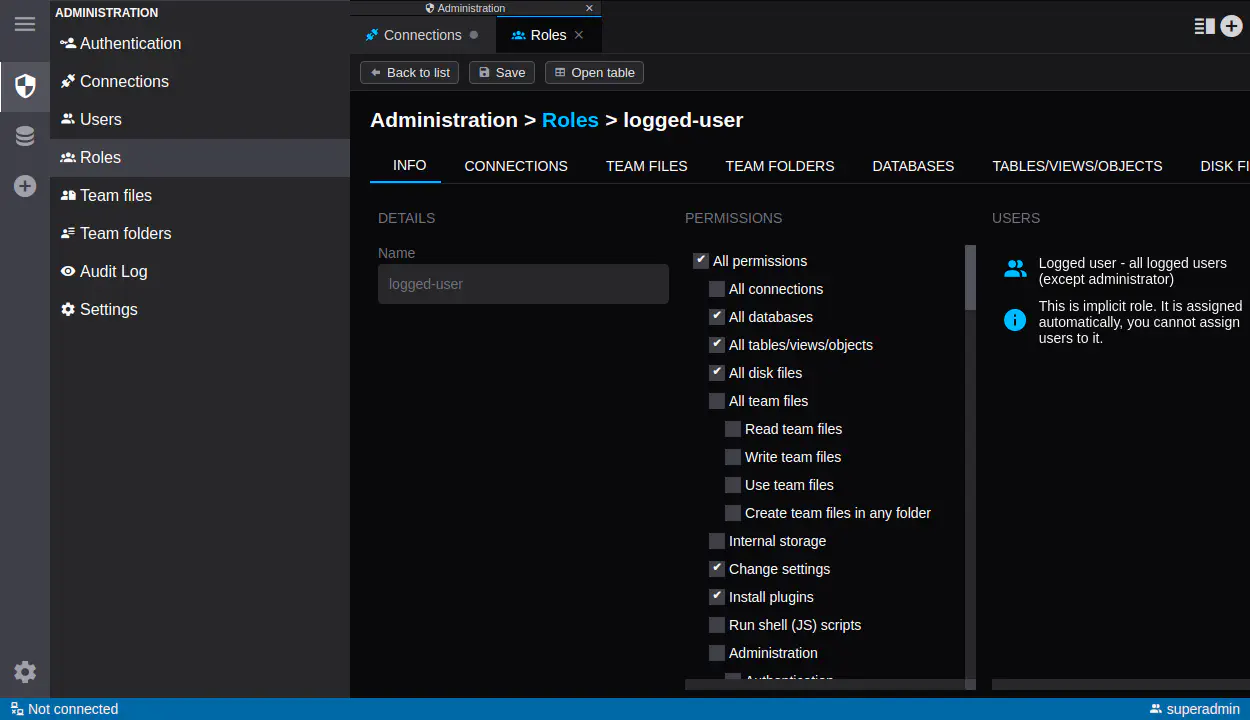
- Wähle „Roles“, wähle die Rolle „superadmin“ und klicke auf den Tab „Permissions“. Aktiviere „All connections“ und klicke auf „Save“
- Aktualisiere die Seite (Berechtigungen werden beim Aktualisieren neu geladen); nun solltest du die Verbindung in DbGate sehen und verwenden können
- Erstelle bei Bedarf zusätzliche Benutzer/Rollen, um den Zugriff auf deine Datenbankverbindung zu verwalten (verwende den Tab Roles)
Fazit
Du hast erfolgreich eine Azure SQL-Datenbank erstellt und sie mit DbGate verbunden – entweder von deinem lokalen Rechner oder von einer DbGate-Instanz, die auf einer Azure-VM läuft. Mit den leistungsstarken Funktionen von DbGate kannst du deine Azure SQL-Datenbanken nun effizient verwalten und mit ihnen arbeiten. Erkunde weitere Möglichkeiten von DbGate, um deine Datenbankadministration noch weiter zu verbessern!