Azure SQL Database を DbGate に接続する方法
Published: 2025-11-10
クラウドデータベースの管理は、必ずしも複雑である必要はありません。このガイドでは、Azure 上に Microsoft SQL Server データベースを作成し、それを DbGate に接続する手順を説明します。これにより、Azure SQL データベースを強力かつ使いやすい管理インターフェースで操作できるようになります。
なぜ Azure SQL に DbGate を使うのか?
Azure Portal でも基本的なデータベース管理はできますが、DbGate には次のような利点があります。
- 強力なフィルタリングと検索機能を備えた 直感的なデータ閲覧
- SQL を書かずにクエリを構築できる ビジュアルクエリデザイナ
- 自然言語で質問できる AI を使ったデータベースチャット
- 複数形式(CSV、Excel、JSON)に対応した エクスポート/インポートツール
- 補完機能とシンタックスハイライト付きの SQL エディタ
- スキーマ比較 とマイグレーションツール
- クロスプラットフォーム対応 – Windows、Mac、Linux で動作

パート 1: Azure SQL Database を作成する
ステップ 1 - Azure Portal にサインイン
- portal.azure.com にアクセス
- Microsoft アカウントでサインイン
- Azure サブスクリプションを持っていない場合は、無料アカウント から始めることができます
ステップ 2 - 新しい SQL Database を作成
- Azure SQL | SQL databases を開きます
- 「Create」 をクリックします
ステップ 3 - 基本設定を構成する
次の項目を入力します。
Project Details(プロジェクトの詳細):
- Subscription: 使用する Azure サブスクリプションを選択
- Resource Group: 新規作成するか、既存のグループを使用(例: “dbgate-demo-rg”)
Database Details(データベースの詳細):
- Database name: わかりやすい名前を付けます(例: “myapp-db”)
- Server: 既存のサーバーがない場合は「Create new」をクリック
ステップ 4 - SQL Server を構成する
新しいサーバーを作成する際は、次の情報を入力します。
- Server name: グローバルで一意の名前(例: “myapp-sql-server-2025”)
- Location: ユーザーに最も近いリージョンを選択
- Authentication method: 「Use SQL authentication」を選択
- Server admin login: 管理者ユーザー名を作成(例: “sqladmin”)
- Password: 強力なパスワードを作成し、安全な場所に保存
「OK」 をクリックしてサーバーを作成します。
デプロイが完了するまで待ちます(通常 2〜5 分)。完了したら「Go to resource」を押すと、データベースの概要ページが表示されます。

ステップ 5 - ネットワークを構成する
ローカルマシン上の DbGate デスクトップアプリからデータベースに接続する場合は、次のネットワーク設定を行います。Azure のサービスからのみ接続する(そして DbGate for Azure を使用する)場合は、このステップはスキップできます。
- 「Configure access」 ボタンをクリックすると Networking 設定が表示されるので、「Public access」タブのままにします
- Public network access で 「Selected networks」 を選択
- 「Firewall rules」で次のように設定します:
- 「Allow Azure services and resources to access this server」 を 「Yes」 に設定
- 「Add current client IP address」 を 「Yes」 に設定(これにより、あなたのコンピュータから接続可能になります)
- 複数の場所から接続する場合は、後から追加の IP 範囲を登録できます
- 「Save」 をクリックしてファイアウォール設定を反映します
パート 2 - ローカルマシンから接続する
ステップ 1 - DbGate をインストール
まだインストールしていない場合:
- dbgate.io/download にアクセス
- 使用している OS に合ったバージョンをダウンロード
- DbGate をインストールして起動
ステップ 2 - 新しい接続を作成
- DbGate で File/「New Connection」 ボタンをクリック
- データベースエンジンとして 「Microsoft SQL Server」 を選択
これで、ローカルマシンから(例: DbGate を使って)接続できるようになります。サーバー名とユーザー名はデータベース概要ページに表示されています(“Server admin” と “Server name”)。パスワードは先ほど作成したものです。

パート 3 - Azure 上の DbGate から接続する
ステップ 1 - 新しい仮想マシンを作成
- Compute infrastructure | Virtual machines に移動
- 「Create」 をクリック
- Subscription と Resource Group を選択
- 適切な仮想マシンイメージを選択(例: dbgate-ubuntu-2204)
- Image を選択 – 「See all images」 をクリックし “dbgate” を検索し、DbGate (database manager) を選択します。“Gen 1” を選ぶ場合は “Standard” セキュリティタイプを使用する必要があります
- VM サイズを選択 – テスト用途なら “Standard B1s” で十分ですが、本番環境では適切なサイズを選択してください
- SSH から DbGate サーバーに接続するための SSH キーペアを新規作成または再利用します。SSH キーペアを作成し、生成された秘密鍵をローカルマシンからの接続に使用します
- 入力内容を確認し、VM を作成
- 新しい SSH キーペアを作成した場合は、秘密鍵をダウンロードして安全に保管します
ステップ 2 - DbGate を使用して Azure SQL への接続を作成
- VM が作成されたら「To to resource」をクリック
- VM の概要ページでパブリック IP アドレスをコピー
- ブラウザでその IP アドレスを開くと、DbGate の Web インターフェースが表示されるはずです
- DbGate Web インターフェース用の管理者パスワードを設定
- 「Connections」をクリックし、「New Connection」を選択します。「Part 2 - connect from local machine」と同じ手順で Azure SQL データベースへの新しい接続を作成し、パート 1「Creating an Azure SQL Database」で作成したサーバー名、管理者ユーザー、パスワードを使用します
ステップ 3 - 接続へのアクセスを構成する
- 既定では、Azure VM 上の DbGate で作成した接続には誰もアクセスできません
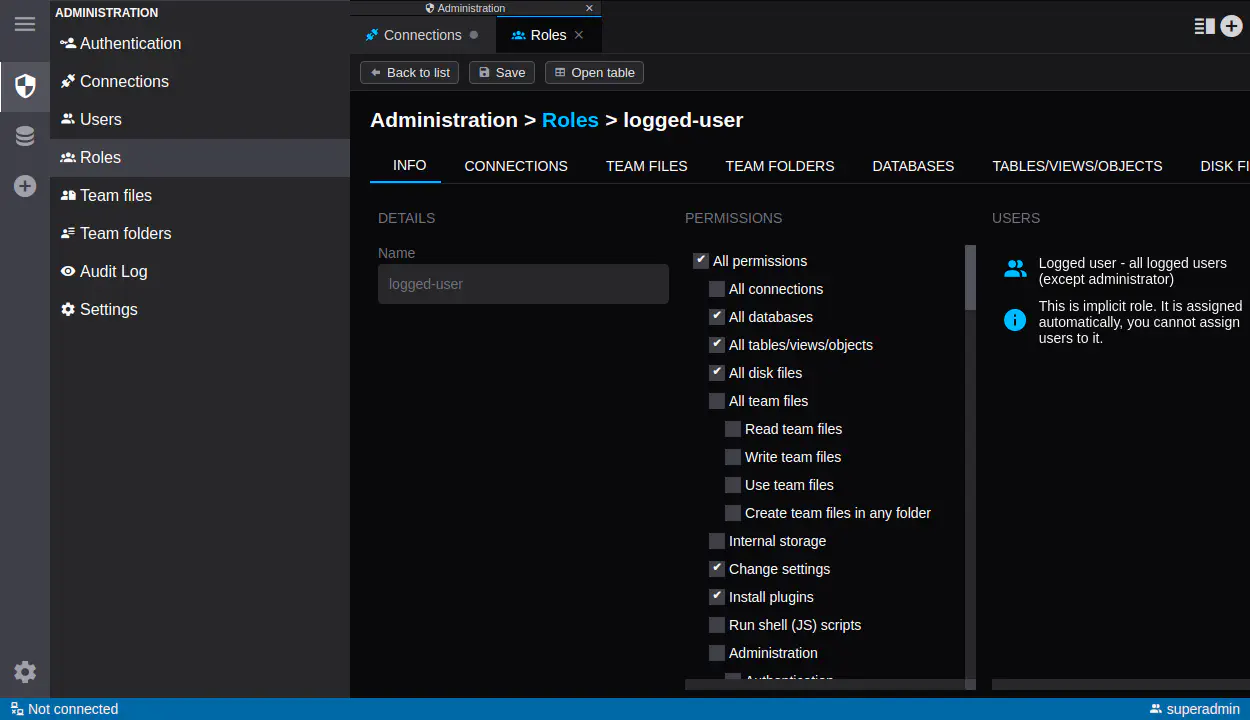
- 「Roles」を開き、「superadmin」ロールを選択して「Permissions」タブをクリックします。「All connections」にチェックを入れ、「Save」をクリック
- ページをリロードします(権限はページの再読み込み時に反映されます)。これで DbGate に接続が表示され、利用できるようになります
- 必要に応じて追加のユーザー/ロールを作成し、データベース接続へのアクセスを管理します(Roles タブを使用)
まとめ
これで Azure SQL Database を作成し、ローカルマシンから、または Azure Virtual Machine 上で動作する DbGate インスタンスから DbGate に接続できるようになりました。DbGate の強力な機能を活用することで、Azure SQL データベースを効率的に管理・操作できます。DbGate のさまざまな機能をさらに試して、データベース管理の体験を向上させてください。