Azure SQL Database에 DbGate를 연결하는 방법
Published: 2025-11-10
클라우드 데이터베이스 관리는 복잡할 필요가 없습니다. 이 가이드는 Azure에서 Microsoft SQL Server 데이터베이스를 생성하고 DbGate에 연결하는 과정을 단계별로 설명하여, Azure SQL 데이터베이스를 위한 강력하고 사용하기 쉬운 관리 인터페이스를 제공하는 방법을 보여줍니다.
왜 Azure SQL에 DbGate를 사용할까요?
Azure Portal도 기본적인 데이터베이스 관리를 제공하지만, DbGate는 다음과 같은 기능을 제공합니다:
- 강력한 필터링과 검색이 가능한 직관적인 데이터 탐색
- SQL을 직접 작성하지 않고도 쿼리를 만들 수 있는 시각적 쿼리 디자이너
- 자연어로 질문할 수 있는 AI 기반 데이터베이스 채팅
- 여러 형식(CSV, Excel, JSON)을 지원하는 내보내기/가져오기 도구
- 자동 완성과 구문 강조 기능이 있는 SQL 편집기
- 스키마 비교 및 마이그레이션 도구
- Windows, Mac, Linux에서 모두 동작하는 크로스 플랫폼 지원

1부: Azure SQL Database 만들기
1단계 - Azure Portal에 로그인
- portal.azure.com으로 이동합니다.
- Microsoft 계정으로 로그인합니다.
- Azure 구독이 없다면 무료 계정으로 시작할 수 있습니다.
2단계 - 새 SQL Database 만들기
- Azure SQL | SQL databases로 이동합니다.
- **“Create”**를 클릭합니다.
3단계 - 기본 설정 구성
다음 정보를 입력합니다:
Project Details:
- Subscription: 사용할 Azure 구독을 선택합니다.
- Resource Group: 새로 만들거나 기존 리소스 그룹을 사용합니다(예: “dbgate-demo-rg”).
Database Details:
- Database name: 의미 있는 이름을 지정합니다(예: “myapp-db”).
- Server: 기존 서버가 없다면 “Create new"를 클릭합니다.
4단계 - SQL Server 구성
새 서버를 만들 때 다음 정보를 입력합니다:
- Server name: 전 세계에서 고유해야 합니다(예: “myapp-sql-server-2025”).
- Location: 사용자와 가장 가까운 지역을 선택합니다.
- Authentication method: “Use SQL authentication"을 선택합니다.
- Server admin login: 관리자 사용자 이름을 생성합니다(예: “sqladmin”).
- Password: 강력한 비밀번호를 생성하고 안전하게 보관합니다.
서버를 만들려면 **“OK”**를 클릭합니다.
배포가 완료될 때까지 기다립니다(일반적으로 2–5분). 완료되면 “Go to resource"를 눌러 데이터베이스 개요 페이지로 이동합니다.

5단계 - 네트워킹 구성
로컬 컴퓨터의 DbGate 데스크톱 앱에서 데이터베이스에 연결하려면 다음 네트워킹 설정을 구성해야 합니다. Azure 서비스에서만 연결할 계획이고(DbGate for Azure 사용), 로컬에서 연결하지 않을 경우 이 단계는 건너뛸 수 있습니다.
- “Configure access” 버튼을 클릭하면 네트워킹 설정이 표시됩니다. “Public access” 탭에 그대로 둡니다.
- Public network access에서 **“Selected networks”**를 선택합니다.
- “Firewall rules"에서:
- **“Allow Azure services and resources to access this server”**를 **“Yes”**로 설정합니다.
- **“Add current client IP address”**를 **“Yes”**로 설정합니다(이렇게 하면 현재 컴퓨터에서 연결할 수 있습니다).
- 여러 위치에서 연결할 계획이라면 나중에 추가 IP 범위를 등록할 수 있습니다.
- **“Save”**를 클릭하여 방화벽 설정을 적용합니다.
2부 - 로컬 컴퓨터에서 연결하기
1단계 - DbGate 설치
아직 설치하지 않았다면:
- dbgate.io/download에 방문합니다.
- 사용하는 운영 체제에 맞는 버전을 다운로드합니다.
- DbGate를 설치하고 실행합니다.
2단계 - 새 연결 만들기
- DbGate에서 File/“New Connection” 버튼을 클릭합니다.
- 데이터베이스 엔진으로 **“Microsoft SQL Server”**를 선택합니다.
이제 로컬 컴퓨터에서, 예를 들어 DbGate를 사용해 연결할 수 있어야 합니다. 서버와 사용자는 데이터베이스 개요 페이지에 표시됩니다(“Server admin"과 “Server name”). 비밀번호는 앞에서 생성한 값입니다.

3부 - Azure에서 실행 중인 DbGate로 연결하기
1단계 - 새 Virtual Machine 만들기
- Compute infrastructure | Virtual machines로 이동합니다.
- **“Create”**를 클릭합니다.
- Subscription과 Resource Group을 선택합니다.
- 적절한 Virtual machine 이미지(예: dbgate-ubuntu-2204)를 선택합니다.
- Image 선택에서 **“See all images”**를 클릭하고 “dbgate"를 검색한 뒤, DbGate (database manager)를 선택합니다. “Gen 1"을 선택한 경우 “Standard” 보안 유형을 사용해야 합니다.
- VM 크기를 선택합니다. 테스트 용도라면 “Standard B1s"로 충분하며, 운영 환경이라면 적절한 크기를 선택합니다.
- SSH를 통해 DbGate 서버에 접속하기 위해 사용할 SSH 키 쌍을 새로 만들거나 기존 키를 재사용해야 합니다. SSH key pair를 생성하고, 생성된 개인 키는 로컬 컴퓨터에서 접속할 때 사용합니다.
- 설정을 확인한 후 VM을 생성합니다.
- 새 SSH key pair 생성을 선택했다면, 개인 키를 다운로드하여 안전하게 보관합니다.
2단계 - DbGate 사용 및 Azure SQL 연결 생성
- VM이 생성되면 “To to resource"를 클릭합니다.
- VM 개요 페이지에서 공인 IP 주소를 복사합니다.
- 브라우저에서 해당 IP 주소를 열면 DbGate 웹 인터페이스가 표시되어야 합니다.
- DbGate 웹 인터페이스의 관리자 비밀번호를 설정합니다.
- “Connections"를 클릭한 다음 “New Connection"을 클릭합니다. “2부 - 로컬 컴퓨터에서 연결하기"에서와 동일한 단계로 Azure SQL 데이터베이스에 대한 새 연결을 생성합니다. “1부 - Azure SQL Database 만들기"에서 생성한 서버 이름, 관리자 사용자, 비밀번호를 사용합니다.
3단계 - 연결 접근 권한 구성
- 기본적으로 Azure VM에서 DbGate에 생성한 연결은 아무도 접근할 수 없습니다.
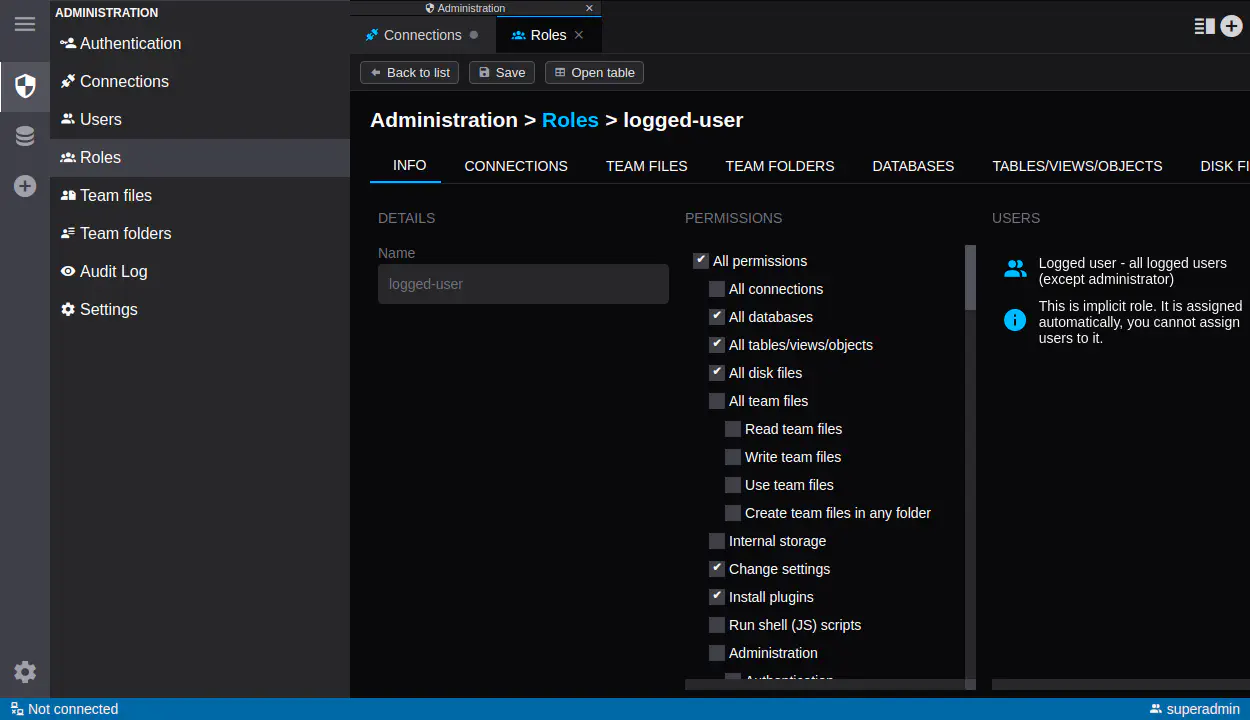
- “Roles"를 선택하고 “superadmin” 역할을 선택한 뒤 “Permissions” 탭을 클릭합니다. “All connections"를 체크하고 “Save"를 클릭합니다.
- 페이지를 새로 고침합니다(권한은 페이지 새로 고침 시 다시 로드됩니다). 이제 DbGate에서 해당 연결을 볼 수 있고 사용할 수 있어야 합니다.
- 데이터베이스 연결에 대한 접근을 관리하기 위해 필요한 만큼 추가 사용자/역할을 생성합니다(Roles 탭 사용).
마무리
이제 Azure SQL Database를 생성하고, 로컬 컴퓨터에서 또는 Azure Virtual Machine에서 실행 중인 DbGate 인스턴스를 통해 DbGate에 연결하는 데 성공했습니다. DbGate의 강력한 기능을 활용하여 Azure SQL 데이터베이스를 효율적으로 관리하고 상호작용할 수 있습니다. DbGate의 다양한 기능을 더 탐색하여 데이터베이스 관리 경험을 한층 향상시켜 보세요!