Jak používat návrhář dotazů
Published: 2025-05-23 | Jan Procházka
Pro mnoho analytiků, testerů, projektových manažerů a pokročilých uživatelů je nejtěžší část práce s databází SQL samotné SQL.
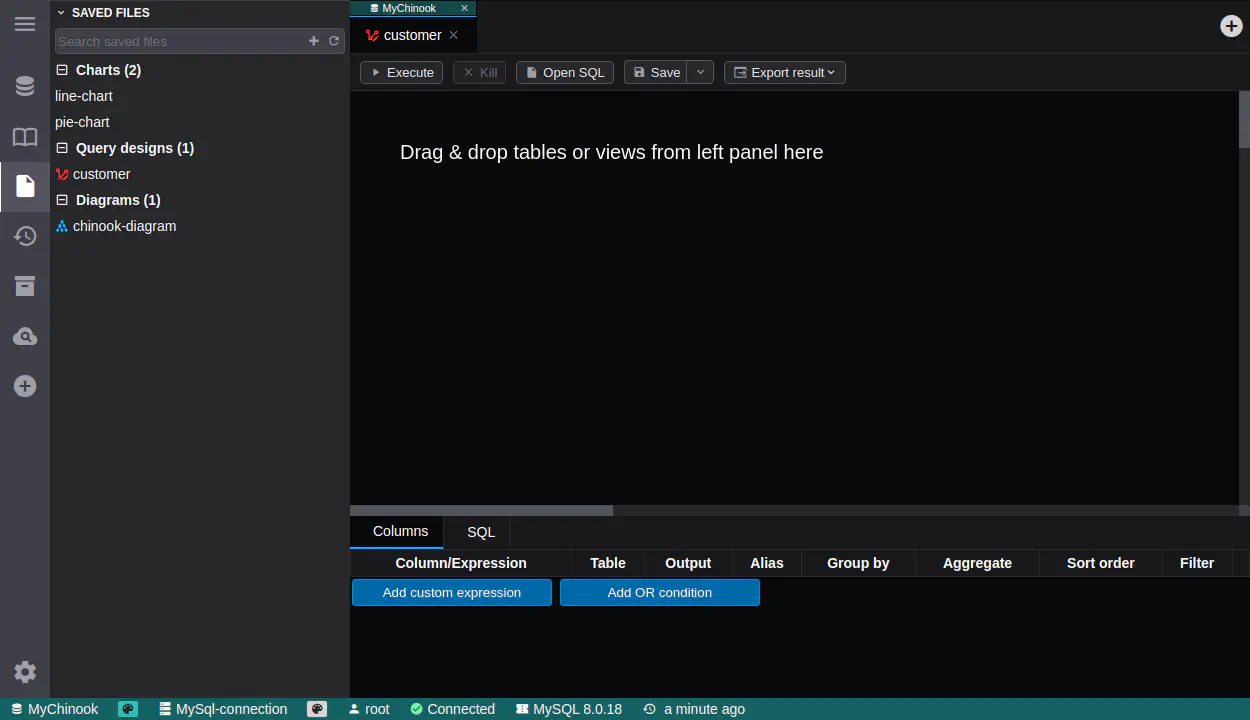
Návrhář dotazů v DbGate vám umožní vytvářet výkonné dotazy přetažením tabulek na plátno, výběrem sloupců, které chcete zobrazit, a definováním filtrů pomocí jednoduchých rozbalovacích nabídek – a to vše bez napsání jediné řádky kódu.
Klíčové výhody
- Žádná křivka učení SQL – s tabulkami a joiny pracujete vizuálně.
- Rychlé výsledky – návrhář stále vytváří skutečný SQL příkaz, který je vykonán databází, takže si zachováte nativní rychlost.
- Bezpečné zkoumání – nástroj je ve výchozím nastavení pouze pro čtení; omylem data neupravíte.
- Znovupoužitelnost – jakoukoli stránku návrháře můžete uložit jako Uložený dotaz, abyste ji mohli později znovu spustit nebo sdílet s kolegy. A s připravovanou verzí 6.5 bude možné ukládat dotazy návrháře také do DbGate cloudu.
Tutoriál
Tento tutoriál krok za krokem ukazuje, jak použít návrhář dotazů pro výběr dat v DbGate.
Krok 1 – Připojte se k databázi
- Otevřete DbGate a v hlavním menu klikněte na Soubor/Nové připojení.
- Vyberte databázový engine a zadejte parametry připojení.
- Klikněte na Připojit. Nové připojení se objeví pod Připojeními.
Krok 2 – Otevřete návrhář dotazů
- Klikněte pravým tlačítkem na libovolnou databázi a zvolte „Návrh dotazu“, nebo
- Klikněte pravým tlačítkem na libovolnou tabulku a zvolte „Návrh dotazu“ – tím se otevře návrhář dotazů s touto tabulkou.
Krok 3 – Přidejte tabulky a joiny
- Přetáhněte tabulky do plátna návrháře dotazů.
- Přetahujte sloupce pro vytvoření joinů.
Krok 4 – Vyberte sloupce k zobrazení
- Mřížka Sloupce (dolní panel) obsahuje každý sloupec z přidaných tabulek.
- Zaškrtněte políčko ve sloupci „Výstup“, pokud ho chcete v výsledné sadě.
- Volitelně přejmenujte sloupec ve sloupci Alias – užitečné pro čitelnost.
Krok 5 – Filtrování a řazení řádků
- Použijte výkonné možnosti filtrování v DbGate pro definování filtru na sloupcích.
- Pomocí tlačítka „Přidat podmínku OR“ přidejte další podmínky.
- Použijte pole „Pořadí řazení“ pro definování sloupce, podle kterého se bude řadit.
- Použijte rozbalovací nabídku „Agregace“ pro COUNT, SUM, AVG atd., pokud potřebujete souhrny.
Krok 6 – Náhled a spuštění dotazu
- Použijte tlačítko „Spustit“ (nebo stiskněte Ctrl + Enter) pro spuštění.
- Návrhář zobrazí mřížku s výsledky – stránkujte, kopírujte nebo rychle filtrujte jako v libovolném editoru dat.
Na pozadí: DbGate už vygeneroval kompletní SQL příkaz. Zvolte kartu „SQL“ pro zobrazení kódu – skvělé pro učení!
Krok 7 – Export výsledků
- Zvolte Export a vyberte CSV, Excel (.xlsx), JSON nebo NDJSON.
- Potvrďte a vyberte umístění – DbGate zapíše soubor, připravený pro reporty nebo BI nástroje.
Další kroky
- Prozkoumejte Perspektivy pro vizuální kombinování SQL tabulek s kolekcemi MongoDB.
- Vyzkoušejte AI asistenta v editoru dotazů pro generování dotazů z přirozeného jazyka.
Používejte návrhář dotazů hned teď!
Návrhář dotazů je exkluzivní součástí edic DbGate Premium a Team Premium. Stáhněte si DbGate Premium hned teď!