쿼리 디자이너 사용 방법
Published: 2025-05-23 | Jan Procházka
많은 애널리스트, 테스터, 프로젝트 매니저, 파워 유저들에게 SQL 데이터베이스 작업에서 가장 어려운 부분은… 바로 SQL입니다.
DbGate의 쿼리 디자이너를 사용하면 테이블을 캔버스로 끌어다 놓고, 보고 싶은 컬럼을 선택하고, 간단한 드롭다운으로 필터를 정의하여 단 한 줄의 코드를 작성하지 않고도 강력한 쿼리를 만들 수 있습니다.
주요 장점
- SQL 학습 곡선이 0 – 테이블과 조인을 시각적으로 다룹니다.
- 빠른 결과 – 디자이너는 여전히 데이터베이스에서 실행되는 실제 SQL 문을 생성하므로, 네이티브 속도를 유지합니다.
- 안전한 탐색 – 도구는 기본적으로 읽기 전용이므로, 실수로 데이터를 수정하지 않습니다.
- 재사용 가능 – 어떤 디자이너 페이지든 저장된 쿼리(Saved Query)로 저장하여 나중에 다시 실행하거나 동료와 공유할 수 있습니다. 그리고 다가오는 6.5 버전에서는 디자이너 쿼리를 DbGate 클라우드에 저장하는 것도 가능해집니다.
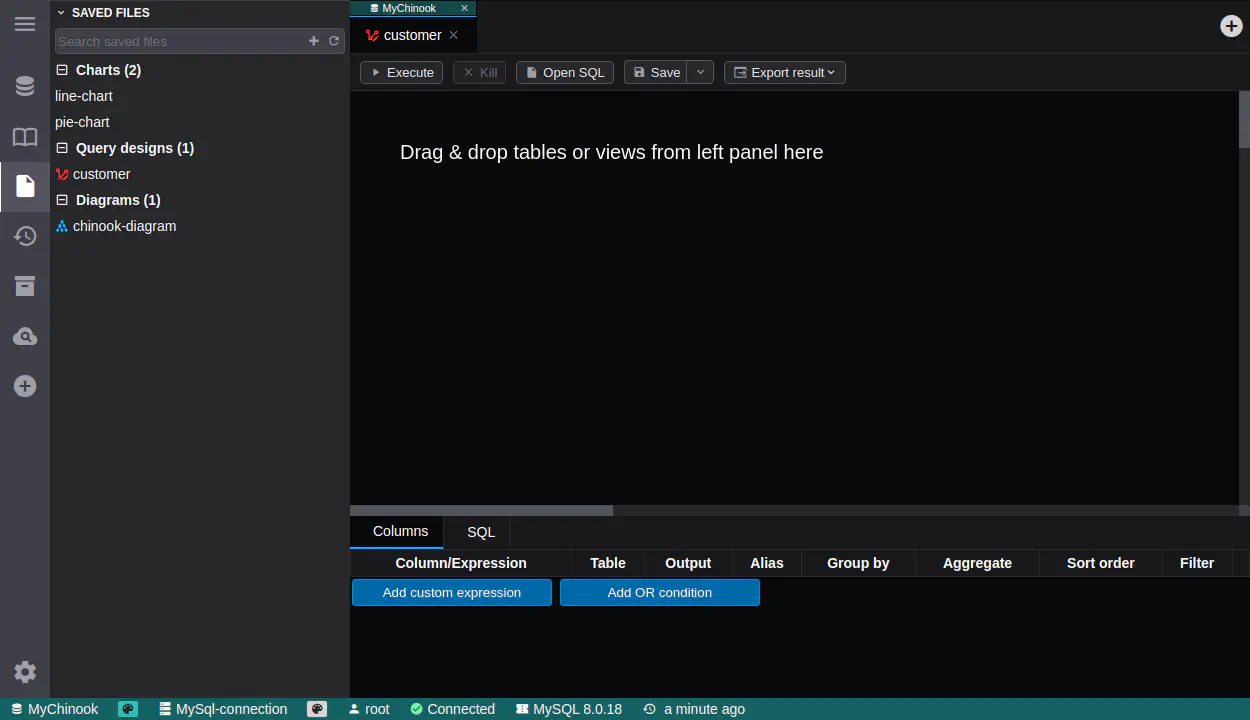
튜토리얼
이 튜토리얼에서는 DbGate에서 데이터를 선택하기 위해 쿼리 디자이너를 사용하는 방법을 단계별로 설명합니다.
1단계 - 데이터베이스에 연결하기
- DbGate를 열고 메인 메뉴에서 File/New connection을 클릭합니다.
- 데이터베이스 엔진을 선택하고 연결 매개변수를 입력합니다.
- Connect를 클릭합니다. 새 연결이 Connections 아래에 표시됩니다.
2단계 - 쿼리 디자이너 열기
- 아무 데이터베이스나 마우스 오른쪽 버튼으로 클릭하고 “Design query"를 선택하거나,
- 아무 테이블이나 마우스 오른쪽 버튼으로 클릭하고 “Design query"를 선택합니다 – 이 경우 해당 테이블이 포함된 상태로 쿼리 디자이너가 열립니다.
3단계 - 테이블과 조인 추가
- 테이블을 쿼리 디자이너 캔버스로 드래그 앤 드롭합니다.
- 조인을 만들기 위해 컬럼을 드래그 앤 드롭합니다.
4단계 - 표시할 컬럼 선택
- Columns 그리드(하단 패널)에 추가한 테이블의 모든 컬럼이 나열됩니다.
- 결과 집합에 포함하려면 “Output” 열의 체크박스를 선택합니다.
- 필요하다면 Alias 열에서 컬럼 이름을 변경할 수 있습니다 – 가독성 향상에 도움이 됩니다.
5단계 - 행 필터링 및 정렬
- 컬럼에 대한 필터를 정의하기 위해 DbGate의 강력한 필터링 옵션을 사용합니다.
- “Add OR condition” 버튼을 사용해 조건을 더 추가합니다.
- 정렬에 사용할 컬럼을 지정하려면 “Sort order” 필드를 사용합니다.
- 합계를 구해야 한다면 “Aggregate” 드롭다운에서 COUNT, SUM, AVG 등을 선택합니다.
6단계 - 쿼리 미리 보기 및 실행
- “Execute” 버튼을 사용하거나 Ctrl + Enter를 눌러 실행합니다.
- 디자이너에 Results 그리드가 표시되며, 다른 데이터 편집기처럼 페이지 이동, 복사, 빠른 필터링을 할 수 있습니다.
비하인드 스토리: DbGate는 이미 완전한 SQL 문을 생성해 두었습니다. “SQL” 탭을 선택해 코드를 확인해 보세요 – 학습용으로도 좋습니다!
7단계 - 결과 내보내기
- Export를 선택하고 CSV, Excel (.xlsx), JSON, NDJSON 중 하나를 고릅니다.
- 확인 후 저장 위치를 선택하면, DbGate가 파일을 생성하여 리포트나 BI 도구에서 바로 사용할 수 있습니다.
다음 단계
- SQL 테이블과 MongoDB 컬렉션을 시각적으로 결합하기 위해 Perspectives를 살펴보세요.
- 자연어 설명에서 쿼리를 생성하기 위해 쿼리 편집기에서 AI Assistant를 사용해 보세요.
지금 바로 쿼리 디자이너를 사용해 보세요!
쿼리 디자이너는 DbGate Premium 및 Team Premium 에디션에만 포함된 기능입니다. 지금 바로 DbGate Premium을 다운로드하세요!