Wie man den Abfrage-Designer verwendet
Published: 2025-05-23 | Jan Procházka
Für viele Analysten, Tester, Projektmanager und Power-User ist der schwierigste Teil der Arbeit mit einer SQL-Datenbank … SQL.
Mit dem DbGate-Abfrage-Designer können Sie leistungsstarke Abfragen erstellen, indem Sie Tabellen auf eine Arbeitsfläche ziehen, die Spalten auswählen, die Sie sehen möchten, und Filter mit einfachen Dropdowns definieren – alles, ohne eine einzige Zeile Code zu schreiben.
Zentrale Vorteile
- Keine SQL-Lernkurve – Sie arbeiten visuell mit Tabellen und Joins.
- Schnelle Ergebnisse – der Designer erzeugt weiterhin ein echtes SQL-Statement, das von der Datenbank ausgeführt wird, sodass Sie die native Geschwindigkeit beibehalten.
- Sicheres Erkunden – das Tool ist standardmäßig schreibgeschützt; Sie aktualisieren nicht versehentlich Daten.
- Wiederverwendbar – speichern Sie jede Designer-Seite als gespeicherte Abfrage, damit Sie sie später erneut ausführen oder mit Kollegen teilen können. Und mit der kommenden Version 6.5 wird es außerdem möglich sein, Designer-Abfragen in der DbGate Cloud zu speichern.
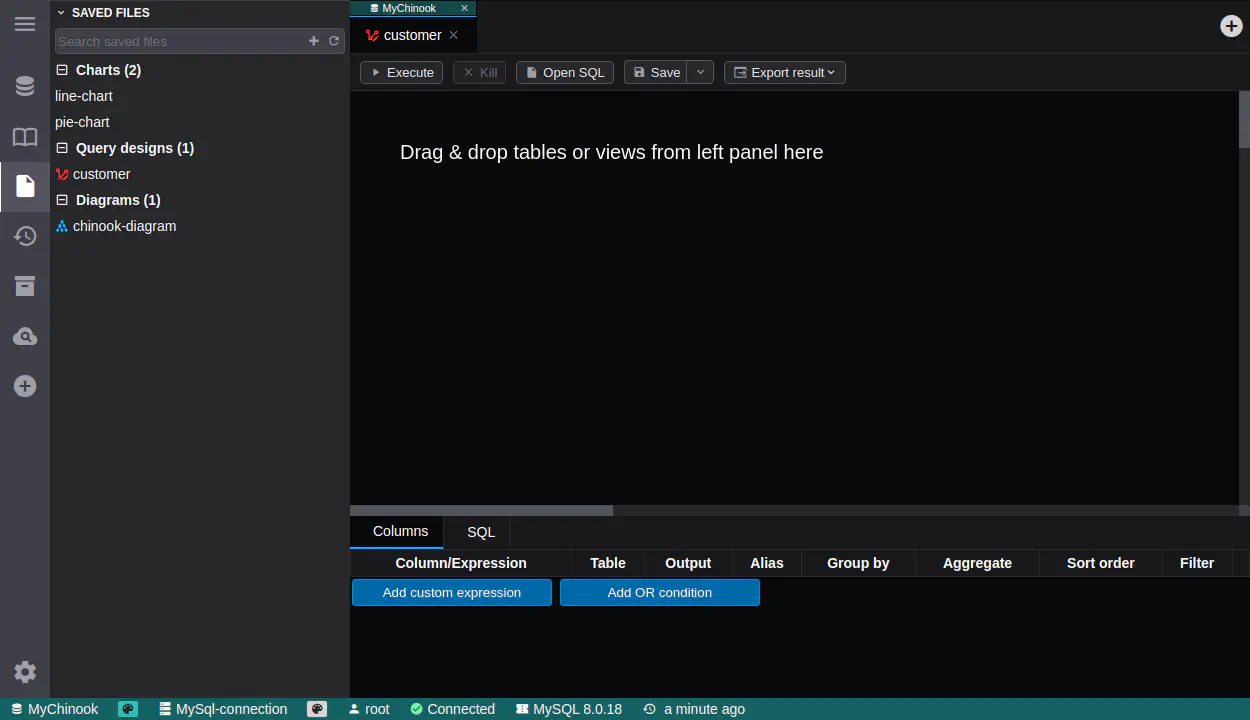
Tutorial
Dieses Tutorial zeigt Schritt für Schritt, wie Sie den Abfrage-Designer verwenden, um Daten aus DbGate auszuwählen.
Schritt 1 – Verbindung zu Ihrer Datenbank herstellen
- Öffnen Sie DbGate und klicken Sie im Hauptmenü auf File/New connection.
- Wählen Sie Ihre Datenbank-Engine und geben Sie die Verbindungsparameter ein.
- Klicken Sie auf Connect. Ihre neue Verbindung erscheint unter Connections.
Schritt 2 – Den Abfrage-Designer öffnen
- Klicken Sie mit der rechten Maustaste auf eine beliebige Datenbank und wählen Sie „Design query“, oder
- klicken Sie mit der rechten Maustaste auf eine beliebige Tabelle und wählen Sie „Design query“ – dadurch wird der Abfrage-Designer mit dieser Tabelle geöffnet.
Schritt 3 – Tabellen und Joins hinzufügen
- Ziehen Sie Tabellen per Drag & Drop in die Arbeitsfläche des Abfrage-Designers.
- Ziehen Sie Spalten per Drag & Drop, um Joins zu erstellen.
Schritt 4 – Anzuzeigende Spalten auswählen
- Das Spaltenraster (unteres Panel) listet jede Spalte aus den von Ihnen hinzugefügten Tabellen auf.
- Aktivieren Sie das Kontrollkästchen in der Spalte „Output“, wenn Sie diese Spalte im Resultset haben möchten.
- Benennen Sie optional eine Spalte in der Spalte Alias um – hilfreich für die Lesbarkeit.
Schritt 5 – Zeilen filtern und sortieren
- Verwenden Sie die leistungsstarken Filteroptionen, um Filter für Spalten zu definieren.
- Verwenden Sie die Schaltfläche „Add OR condition“, um weitere Bedingungen hinzuzufügen.
- Verwenden Sie das Feld „Sort order“, um die Spalte für die Sortierung festzulegen.
- Verwenden Sie das Dropdown „Aggregate“ für COUNT, SUM, AVG usw., wenn Sie Summen oder andere Aggregationen benötigen.
Schritt 6 – Abfrage prüfen und ausführen
- Verwenden Sie die Schaltfläche „Execute“ (oder drücken Sie Strg + Enter), um die Abfrage auszuführen.
- Der Designer zeigt ein Ergebnisraster – blättern, kopieren oder Schnellfilter anwenden wie in jedem Dateneditor.
Hinter den Kulissen: DbGate hat bereits ein vollständiges SQL-Statement generiert. Wählen Sie den Tab „SQL“, um den Code zu sehen – ideal zum Lernen!
Schritt 7 – Abfrage exportieren
- Wählen Sie Export und dann CSV, Excel (.xlsx), JSON oder NDJSON.
- Bestätigen Sie und wählen Sie einen Speicherort – DbGate schreibt die Datei, bereit für Berichte oder BI-Tools.
Nächste Schritte
- Entdecken Sie Perspectives, um SQL-Tabellen und MongoDB-Collections visuell zu kombinieren.
- Probieren Sie den AI Assistant im Abfrage-Editor aus, um Abfragen aus natürlichsprachlichen Beschreibungen zu generieren.
Verwenden Sie den Abfrage-Designer jetzt!
Der Abfrage-Designer ist ein exklusiver Bestandteil der Editionen DbGate Premium und Team Premium. Download Sie DbGate Premium jetzt!