クエリデザイナーの使い方
Published: 2025-05-23
多くのアナリスト、テスター、プロジェクトマネージャー、パワーユーザーにとって、SQL データベースを扱ううえでいちばん難しい部分は……SQL そのものです。
DbGate のクエリデザイナーを使えば、テーブルをキャンバスにドラッグし、表示したい列を選び、シンプルなドロップダウンでフィルターを定義するだけで、コードを 1 行も書かずに強力なクエリを作成できます。
主な利点
- SQL の学習コストゼロ – テーブルや結合を視覚的に操作できます。
- 高速な結果 – デザイナーは最終的にデータベースで実行される本物の SQL 文を生成するため、ネイティブな速度を維持できます。
- 安全な探索 – ツールはデフォルトで読み取り専用なので、誤ってデータを更新してしまう心配がありません。
- 再利用可能 – どのデザイナーページも保存済みクエリとして保存でき、後から再実行したり同僚と共有したりできます。さらに、今後リリース予定の 6.5 では、デザイナークエリを DbGate Cloud に保存することも可能になります。
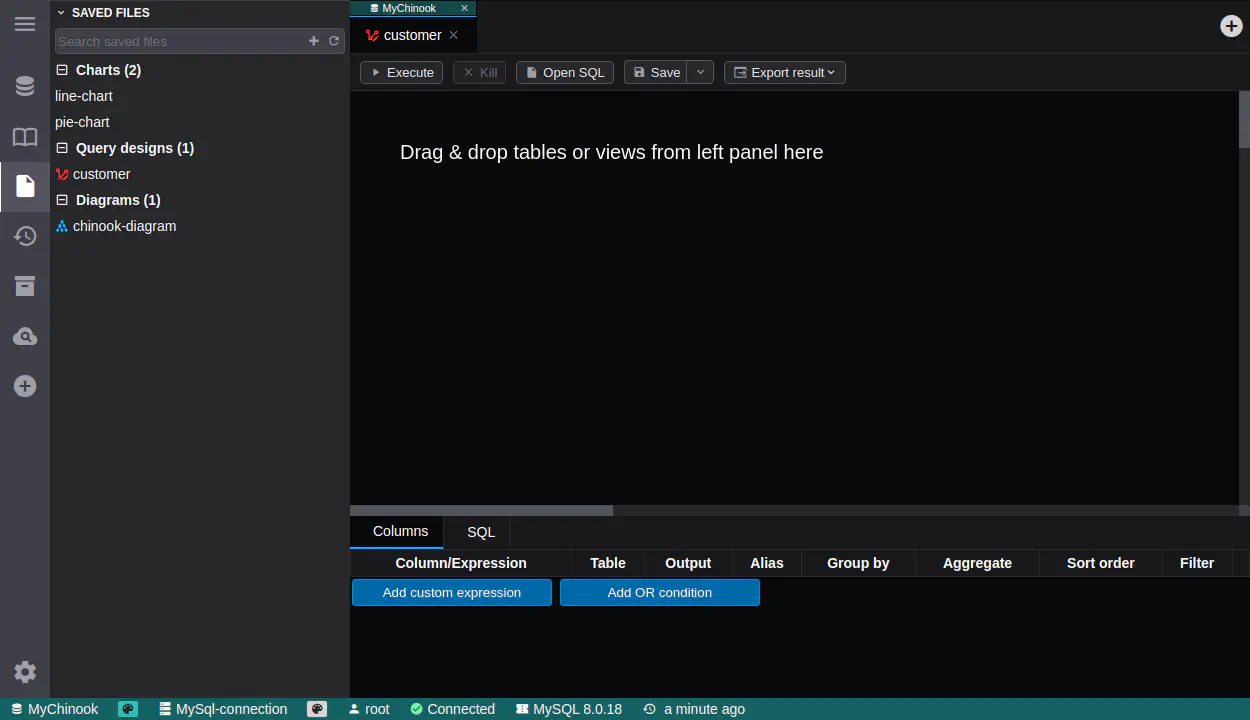
チュートリアル
このチュートリアルでは、DbGate でデータを選択するためにクエリデザイナーを使う手順をステップごとに説明します。
ステップ 1 - データベースに接続する
- DbGate を開き、メインメニューで File/New connection をクリックします。
- データベースエンジンを選択し、接続パラメータを入力します。
- Connect をクリックします。新しい接続が Connections の下に表示されます。
ステップ 2 - クエリデザイナーを開く
- 任意のデータベースを右クリックして「Design query」を選択するか、
- 任意のテーブルを右クリックして「Design query」を選択します – そのテーブルを読み込んだ状態でクエリデザイナーが開きます。
ステップ 3 - テーブルと結合を追加する
- テーブルをクエリデザイナーのキャンバスにドラッグ&ドロップします。
- 結合を作成する列をドラッグ&ドロップします。
ステップ 4 - 表示する列を選択する
- Columns グリッド(下部パネル)には、追加したテーブルのすべての列が一覧表示されます。
- 結果セットに含めたい列の「Output」列のチェックボックスをオンにします。
- 必要に応じて Alias 列で列名を変更できます。可読性の向上に役立ちます。
ステップ 5 - 行をフィルターおよびソートする
- DbGate の強力なフィルタリングオプションを使って、列に対するフィルターを定義します。
- 「Add OR condition」ボタンを使って条件を追加します。
- 「Sort order」フィールドで、ソートに使用する列を指定します。
- 合計が必要な場合は、「Aggregate」ドロップダウンから COUNT、SUM、AVG などを選択します。
ステップ 6 - クエリをプレビューして実行する
- 「Execute」ボタンを使うか、Ctrl + Enter を押して実行します。
- デザイナーには結果グリッドが表示されます。ページング、コピー、クイックフィルターなど、通常のデータエディタと同様に操作できます。
舞台裏では、DbGate がすでに完全な SQL 文を生成しています。コードを確認したい場合は「SQL」タブを選択してください。学習にも最適です。
ステップ 7 - クエリ結果をエクスポートする
- Export を選択し、CSV、Excel (.xlsx)、JSON、または NDJSON を選びます。
- 確認して保存先を指定すると、DbGate がファイルを書き出します。レポートや BI ツールですぐに利用できます。
次のステップ
- SQL テーブルと MongoDB コレクションを視覚的に組み合わせるために、Perspectives を試してみてください。
- クエリエディタの AI Assistant を使って、自然言語の説明からクエリを生成してみましょう。
今すぐクエリデザイナーを使ってみましょう
クエリデザイナーは、DbGate Premium および Team Premium エディション専用の機能です。Download から今すぐ DbGate Premium を入手しましょう。