쿼리 디자이너 사용 방법
Published: 2025-05-23
많은 애널리스트, 테스터, 프로젝트 매니저, 파워 유저들에게 SQL 데이터베이스 작업에서 가장 어려운 부분은… 바로 SQL입니다.
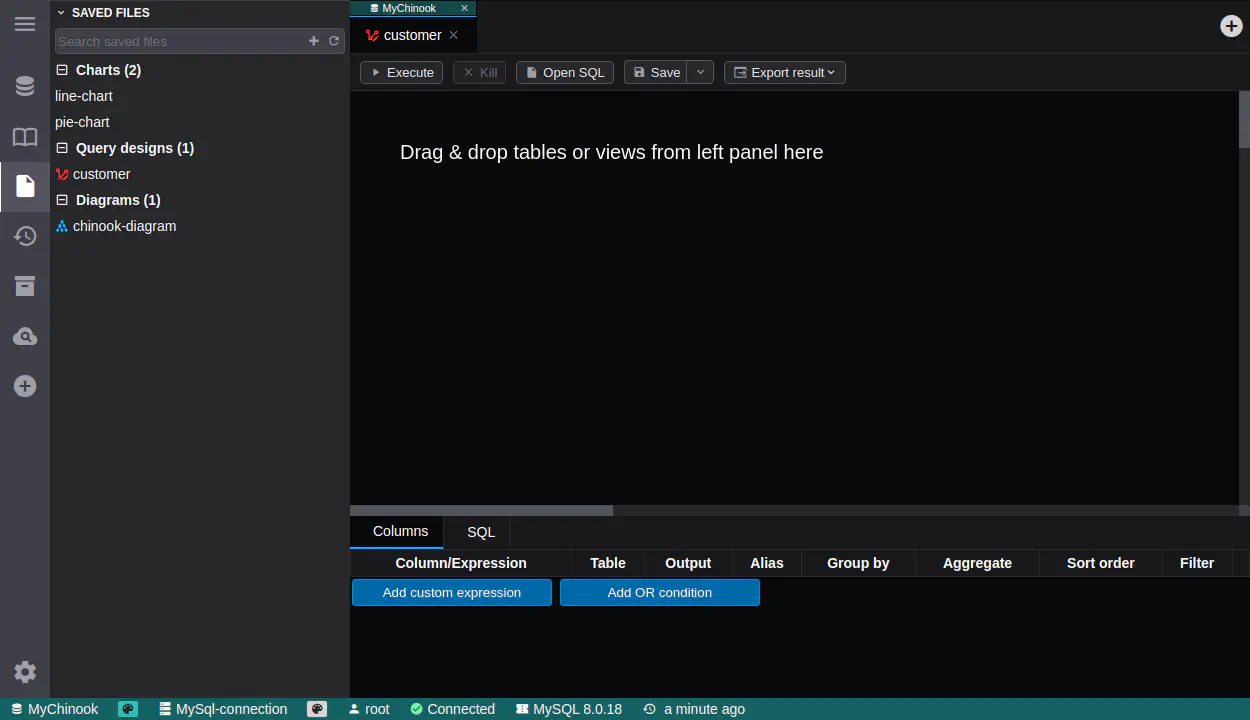
DbGate의 쿼리 디자이너를 사용하면 테이블을 캔버스로 끌어다 놓고, 보고 싶은 컬럼을 선택하고, 간단한 드롭다운으로 필터를 정의하여 단 한 줄의 코드를 작성하지 않고도 강력한 쿼리를 만들 수 있습니다.
주요 장점
- SQL 학습 곡선이 0 – 테이블과 조인을 시각적으로 다룹니다.
- 빠른 결과 – 디자이너는 여전히 데이터베이스에서 실행되는 실제 SQL 문을 생성하므로, 네이티브 속도를 유지합니다.
- 안전한 탐색 – 도구는 기본적으로 읽기 전용이므로, 실수로 데이터를 수정하지 않습니다.
- 재사용 가능 – 어떤 디자이너 페이지든 저장된 쿼리(Saved Query)로 저장하여 나중에 다시 실행하거나 동료와 공유할 수 있습니다. 그리고 다가오는 6.5 버전에서는 디자이너 쿼리를 DbGate 클라우드에 저장하는 것도 가능해집니다.
튜토리얼
이 튜토리얼에서는 DbGate에서 데이터를 선택하기 위해 쿼리 디자이너를 사용하는 방법을 단계별로 설명합니다.
1단계 - 데이터베이스에 연결하기
- DbGate를 열고 메인 메뉴에서 File/New connection을 클릭합니다.
- 데이터베이스 엔진을 선택하고 연결 매개변수를 입력합니다.
- Connect를 클릭합니다. 새 연결이 Connections 아래에 표시됩니다.
2단계 - 쿼리 디자이너 열기
- 아무 데이터베이스나 마우스 오른쪽 버튼으로 클릭하고 “Design query"를 선택하거나,
- 아무 테이블이나 마우스 오른쪽 버튼으로 클릭하고 “Design query"를 선택합니다 – 이 경우 해당 테이블이 포함된 상태로 쿼리 디자이너가 열립니다.
3단계 - 테이블과 조인 추가
- 테이블을 쿼리 디자이너 캔버스로 드래그 앤 드롭합니다.
- 조인을 만들기 위해 컬럼을 드래그 앤 드롭합니다.
4단계 - 표시할 컬럼 선택
- Columns 그리드(하단 패널)에 추가한 테이블의 모든 컬럼이 나열됩니다.
- 결과 집합에 포함하려면 “Output” 열의 체크박스를 선택합니다.
- 필요하다면 Alias 열에서 컬럼 이름을 변경할 수 있습니다 – 가독성 향상에 도움이 됩니다.
5단계 - 행 필터링 및 정렬
- 컬럼에 대한 필터를 정의하기 위해 DbGate의 강력한 필터링 옵션을 사용합니다.
- “Add OR condition” 버튼을 사용해 조건을 더 추가합니다.
- 정렬에 사용할 컬럼을 지정하려면 “Sort order” 필드를 사용합니다.
- 합계를 구해야 한다면 “Aggregate” 드롭다운에서 COUNT, SUM, AVG 등을 선택합니다.
6단계 - 쿼리 미리 보기 및 실행
- “Execute” 버튼을 사용하거나 Ctrl + Enter를 눌러 실행합니다.
- 디자이너에 Results 그리드가 표시되며, 다른 데이터 편집기처럼 페이지 이동, 복사, 빠른 필터링을 할 수 있습니다.
비하인드 스토리: DbGate는 이미 완전한 SQL 문을 생성해 두었습니다. “SQL” 탭을 선택해 코드를 확인해 보세요 – 학습용으로도 좋습니다!
7단계 - 결과 내보내기
- Export를 선택하고 CSV, Excel (.xlsx), JSON, NDJSON 중 하나를 고릅니다.
- 확인 후 저장 위치를 선택하면, DbGate가 파일을 생성하여 리포트나 BI 도구에서 바로 사용할 수 있습니다.
다음 단계
- SQL 테이블과 MongoDB 컬렉션을 시각적으로 결합하기 위해 Perspectives를 살펴보세요.
- 자연어 설명에서 쿼리를 생성하기 위해 쿼리 편집기에서 AI Assistant를 사용해 보세요.
지금 바로 쿼리 디자이너를 사용해 보세요!
쿼리 디자이너는 DbGate Premium 및 Team Premium 에디션에만 포함된 기능입니다. 지금 바로 DbGate Premium을 다운로드하세요!