So verwenden Sie Claude zum Debuggen Ihrer APIs
Published: 2026-07-14 | Jan Procházka
Das Debuggen einer API bedeutet normalerweise, mit Postman-Collections zu jonglieren, Wegwerfskripte zu schreiben oder Abfragen von Hand zu bauen – nur um eine einfache Frage zu beantworten wie „Warum ist dieses Feld null?“ oder „Welche Bestellung hängt fest?“. Was wäre, wenn Sie einfach fragen könnten?
DbGate Central wird mit einem integrierten MCP (Model Context Protocol)-Server ausgeliefert, der Ihre API-Verbindungen für KI-Assistenten wie Claude verfügbar macht. Sobald die Verbindung steht, kann Claude Ihre laufenden GraphQL-, Business Central (oData)- und Shopify-Verbindungen auf dieselbe Weise erkunden und abfragen wie Sie – direkt aus dem Chat, mit einem Zugriff, den Sie unter Kontrolle behalten.
Diese Anleitung zeigt Ihnen, wie Sie das in wenigen Minuten einrichten und Claude anschließend zum Debuggen aller drei verwenden.
Warum APIs mit Claude debuggen?
Da Lese- und Schreiboperationen dieselbe Engine wie das DbGate-Central-Grid verwenden, sieht Claude exakt dieselben Daten und Fähigkeiten wie Sie – niemals mehr als den Zugriff, den Sie gewähren. Das macht ihn zu einem natürlichen Debugging-Partner:
- „Wie sieht das Schema dieser Entität eigentlich aus?“
- „Finde die Datensätze, bei denen dieses Feld null ist, und zeig mir, was sie gemeinsam haben.“
- „Welche Bestellung hat keine Ausführung (Fulfillment) – und warum?“
Sie beschreiben das Problem in Alltagssprache; Claude inspiziert das Schema, führt die Abfragen aus und denkt über die Ergebnisse nach – ohne dass Sie das Gespräch verlassen müssen.
Was Sie benötigen
- Einen DbGate Central-Workspace mit den Verbindungen, die Sie debuggen möchten – einen GraphQL-Endpunkt, einen oData-Endpunkt (wir verwenden Microsoft Dynamics 365 Business Central als Beispiel) und/oder einen Shopify-Shop. Siehe Connect to API endpoints, falls Sie diese noch nicht hinzugefügt haben.
- Ein Claude-Konto, das benutzerdefinierte Connectoren unterstützt.
Schritt 1 – MCP-Profil in DbGate Central erstellen
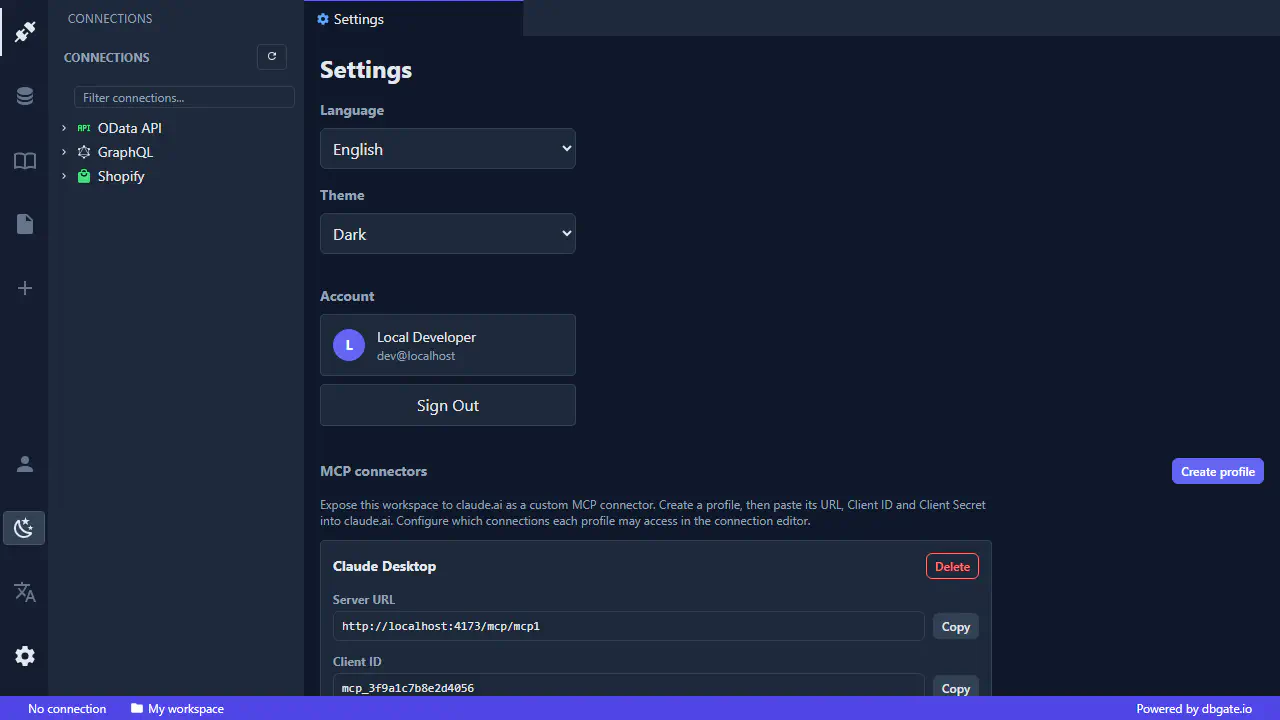
Öffnen Sie den Tab Settings (das Zahnrad-Symbol unten in der Aktivitätsleiste) und erstellen Sie ein neues MCP profile. Das Profil liefert Ihnen drei Werte, die Sie gleich benötigen:
- Server URL – in der Form
https://central.dbgate.cloud/mcp/{profileId} - Client ID
- Client Secret
Kopieren Sie alle drei. Jeder Workspace kann mehrere MCP profiles haben, jeweils mit eigener URL, eigenen Zugangsdaten und verbindungsspezifischen Berechtigungen – so können Sie eng begrenzten Zugriff vergeben (zum Beispiel ein Profil, das nur eine einzige schreibgeschützte Verbindung sieht).
Schritt 2 – Benutzerdefinierten Connector in claude.ai hinzufügen
Fügen Sie in claude.ai einen custom connector hinzu und verwenden Sie dabei die Server URL aus dem vorherigen Schritt zusammen mit Client ID und Client Secret als OAuth-Zugangsdaten.
Claude führt dann den OAuth 2.1 with PKCE-Handshake aus: Sie werden aufgefordert, sich bei DbGate anzumelden und zuzustimmen; dadurch wird der Connector an genau dieses MCP profile und diesen Workspace gebunden. Client-Secrets werden im Ruhezustand verschlüsselt, und nichts von Ihren Daten wird geteilt, bevor Sie diesen Schritt abschließen.
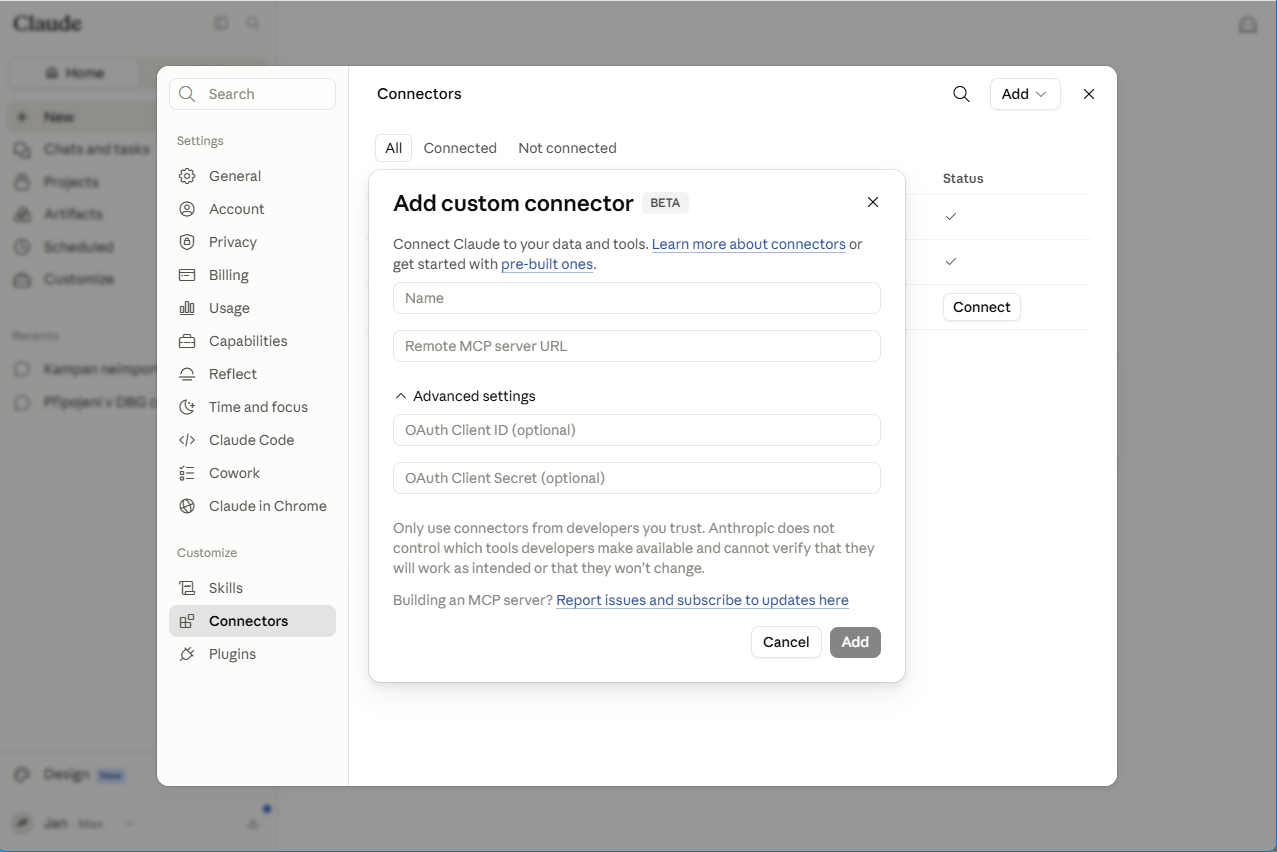
Hinzufügen des DbGate-Central-Custom-Connectors in claude.ai
Schritt 3 – Zugriff pro Verbindung gewähren
Standardmäßig hat ein MCP profile No access auf alles – allein durch das Verbinden des Profils wird also nichts freigegeben. Für jede Verbindung, auf die Claude zugreifen können soll, öffnen Sie den Editor und legen Sie den MCP access-Level fest:
- No access (default) – die Verbindung ist für den Agenten unsichtbar.
- Read-only – der Agent kann auflisten, inspizieren und abfragen, aber nichts ändern.
- Writable – der Agent kann zusätzlich Zeilen aktualisieren (nur Shopify, siehe unten).
Ein sinnvoller Ausgangspunkt für Debugging ist Read-only für Ihre GraphQL- und Business-Central-Verbindungen und Writable für Shopify nur dann, wenn Sie Claude tatsächlich Änderungen vornehmen lassen möchten.
Was Claude kann
Sobald eine Verbindung freigegeben ist, erhält Claude diese Werkzeuge für oData, GraphQL- und Shopify-Verbindungen:
- List connections – die Verbindungen, die dieses Profil verwenden darf.
- List entities – Tabellen, Views oder Katalogentitäten.
- Inspect the schema – Spaltennamen und -typen.
- Query rows – Daten filtern, paginieren und auswählen.
- Update rows – nur Shopify und nur, wenn Sie Writable-Zugriff gewähren.
Debugging je API-Typ
So sieht eine reale Debugging-Sitzung für jeden Verbindungstyp aus. Die Prompts sind in normalem Englisch – die Tool-Aufrufe in Kursivschrift sind das, was Claude im Hintergrund ausführt.
GraphQL
Die Flexibilität von GraphQL ist auch der Grund, warum es schwer zu debuggen ist: Eine Abfrage liefert stillschweigend null zurück, und Sie rätseln, ob es am Schema, an den Argumenten oder an den Daten liegt. Lassen Sie Claude das Schema für Sie durchgehen.
Sie: In my GraphQL connection, list the available entities, show me the schema of
orders, then find any orders wheretotalis null and tell me what they have in common.
Claude führt list_entities aus, um die Views zu entdecken, get_schema auf orders, um Felder und Typen zu bestätigen, und anschließend query_rows, um die betroffenen Datensätze zu holen – und analysiert das Ergebnis, um das Muster zu erkennen (zum Beispiel, dass allen ein zugehöriger payment-Knoten fehlt).
oData – Business Central
Microsoft Dynamics 365 Business Central stellt seine Daten als oData V4-Dienst bereit, den DbGate Central wie einen gewöhnlichen Tabellensatz behandelt. Dadurch werden ERP-Daten – Kunden, Rechnungen, Buchungsposten – in Alltagssprache abfragbar.
Sie: In my Business Central connection, find the sales invoices for customer “Contoso” from last month, and total their amounts.
Claude verwendet query_rows und übersetzt Ihre Anfrage im Hintergrund in oData-Query-Optionen – $filter, um auf Kunde und Datumsbereich einzugrenzen, $select, um die Spalten auszuwählen, und $top/$skip zum Paginieren – und summiert anschließend die Ergebnisse für Sie.
Shopify
Für einen Shopify-Shop verbindet sich DbGate Central über die Shopify Admin API und stellt Produkte, Bestellungen, Kunden, Metafelder und mehr bereit.
Sie: Find order #1043 and tell me why its fulfillment is stuck.
Claude führt query_rows auf Ihrer Shopify-Verbindung aus, um die Bestellung zu finden und ihren Fulfillment- und Positionenstatus zu prüfen.
Nur wenn – und nur wenn – Sie Writable-Zugriff gewährt haben, kann Claude auch die Korrektur vornehmen:
Sie: Add the tag
needs-reviewto that order.
Claude verwendet update_rows, das nur für Shopify verfügbar ist und Writable-Zugriff erfordert. Es findet den Datensatz über ein Match-Target und einen Wert und wendet dann Ihre Änderung an. Bei Read-only-Verbindungen steht dieses Tool schlicht nicht zur Verfügung, sodass ein Agent niemals Daten ändern kann, die Sie nicht bewusst freigegeben haben.
Sie behalten die Kontrolle
Der MCP-Server ist so gebaut, dass das Teilen Ihres Workspaces mit einem KI-Assistenten niemals bedeutet, die Kontrolle abzugeben:
- Nichts wird standardmäßig geteilt – jede Verbindung startet mit No access.
- Berechtigungen pro Verbindung – Sie entscheiden für jedes MCP profile genau, welche Verbindungen Read-only bzw. Writable sind.
- Schreibzugriffe sind opt-in und eng begrenzt –
update_rowsexistiert nur für Shopify und nur mit Writable-Zugriff. - Sicher per Design – die Authentifizierung verwendet OAuth 2.1 with PKCE, und Client-Secrets werden im Ruhezustand verschlüsselt.
- Niemals mehr als Sie – der Agent verwendet dieselbe Engine wie das Grid und sieht daher exakt die Daten und Fähigkeiten, die Sie sehen.
Fazit
Mit einem DbGate-Central-MCP-Profil und einem benutzerdefinierten Connector in claude.ai wird Claude zu einem praktischen Debugging-Partner für Ihre GraphQL-, Business-Central-(oData)- und Shopify-APIs – er inspiziert Schemata, führt Abfragen aus und nimmt dort, wo Sie es erlauben, auch Korrekturen vor. Richten Sie es einmal ein, gewähren Sie nur den benötigten Zugriff und beginnen Sie, Fragen zu stellen, statt sie zu schreiben.