Come usare Claude per il debug delle tue API
Published: 2026-07-14 | Jan Procházka
Fare il debug di un’API di solito significa destreggiarsi tra collezioni Postman, scrivere script usa e getta o creare query a mano solo per rispondere a una domanda semplice come “perché questo campo è null?” oppure “quale ordine è bloccato?”. E se potessi semplicemente chiedere?
DbGate Central include un server MCP (Model Context Protocol) integrato che espone le tue connessioni API ad assistenti AI come Claude. Una volta connesso, Claude può esplorare e interrogare le tue connessioni GraphQL, Business Central (oData) e Shopify live nello stesso modo in cui lo fai tu - direttamente dalla chat, con un accesso che rimane sempre sotto il tuo controllo.
Questa guida ti mostra come configurarlo in pochi minuti e poi usare Claude per fare il debug di tutti e tre.
Perché fare il debug delle API con Claude?
Poiché letture e scritture riutilizzano lo stesso motore della griglia di DbGate Central, Claude vede esattamente gli stessi dati e le stesse funzionalità che vedi tu - mai più dell’accesso che concedi. Questo lo rende un compagno naturale per il debug:
- “Com’è davvero lo schema di questa entità?”
- “Trova i record in cui questo campo è null e mostrami cosa hanno in comune.”
- “Quale ordine non ha una evasione, e perché?”
Tu descrivi il problema in linguaggio naturale; Claude introspeziona lo schema, esegue le query e ragiona sui risultati - senza che tu debba uscire dalla conversazione.
Cosa ti serve
- Uno spazio di lavoro DbGate Central con le connessioni che vuoi debuggare già aggiunte - un endpoint GraphQL, un endpoint oData (useremo Microsoft Dynamics 365 Business Central come esempio) e/o un negozio Shopify. Vedi Connect to API endpoints se non le hai ancora aggiunte.
- Un account Claude che supporti i connettori personalizzati.
Passaggio 1 - Crea un profilo MCP in DbGate Central
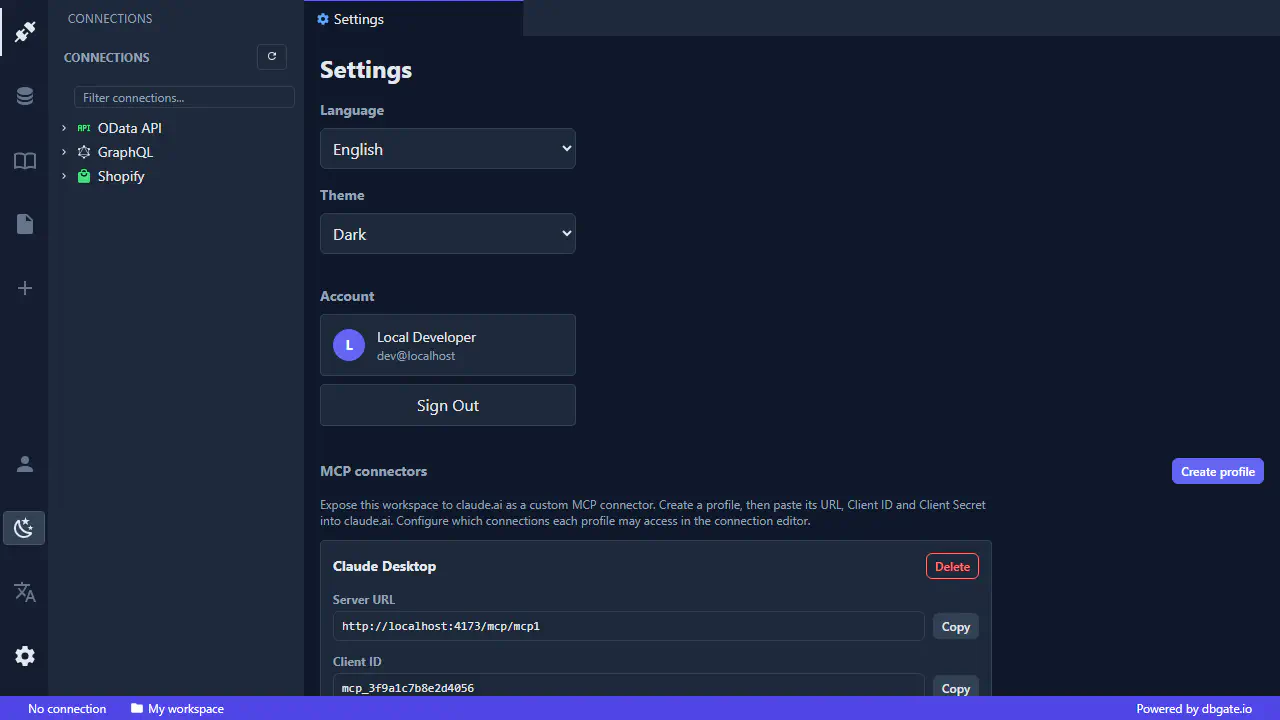
Apri la scheda Settings (l’icona a ingranaggio in fondo alla barra delle attività) e crea un nuovo profilo MCP. Il profilo ti fornisce tre valori di cui avrai bisogno tra un momento:
- Server URL - nella forma
https://central.dbgate.cloud/mcp/{profileId} - Client ID
- Client Secret
Copia tutti e tre. Ogni spazio di lavoro può avere più profili MCP, ognuno con il proprio URL, credenziali e autorizzazioni per-connessione - così puoi concedere accessi con ambito ristretto (per esempio, un profilo che vede solo una singola connessione in sola lettura).
Passaggio 2 - Aggiungi il connettore personalizzato in claude.ai
In claude.ai, aggiungi un connettore personalizzato usando il Server URL del passaggio precedente, insieme a Client ID e Client Secret come credenziali OAuth.
Claude esegue quindi l’handshake OAuth 2.1 con PKCE: ti viene chiesto di accedere a DbGate e dare il consenso, il che vincola il connettore a quello specifico profilo MCP e spazio di lavoro. I client secret sono crittografati a riposo e nulla dei tuoi dati viene condiviso finché non completi questo passaggio.
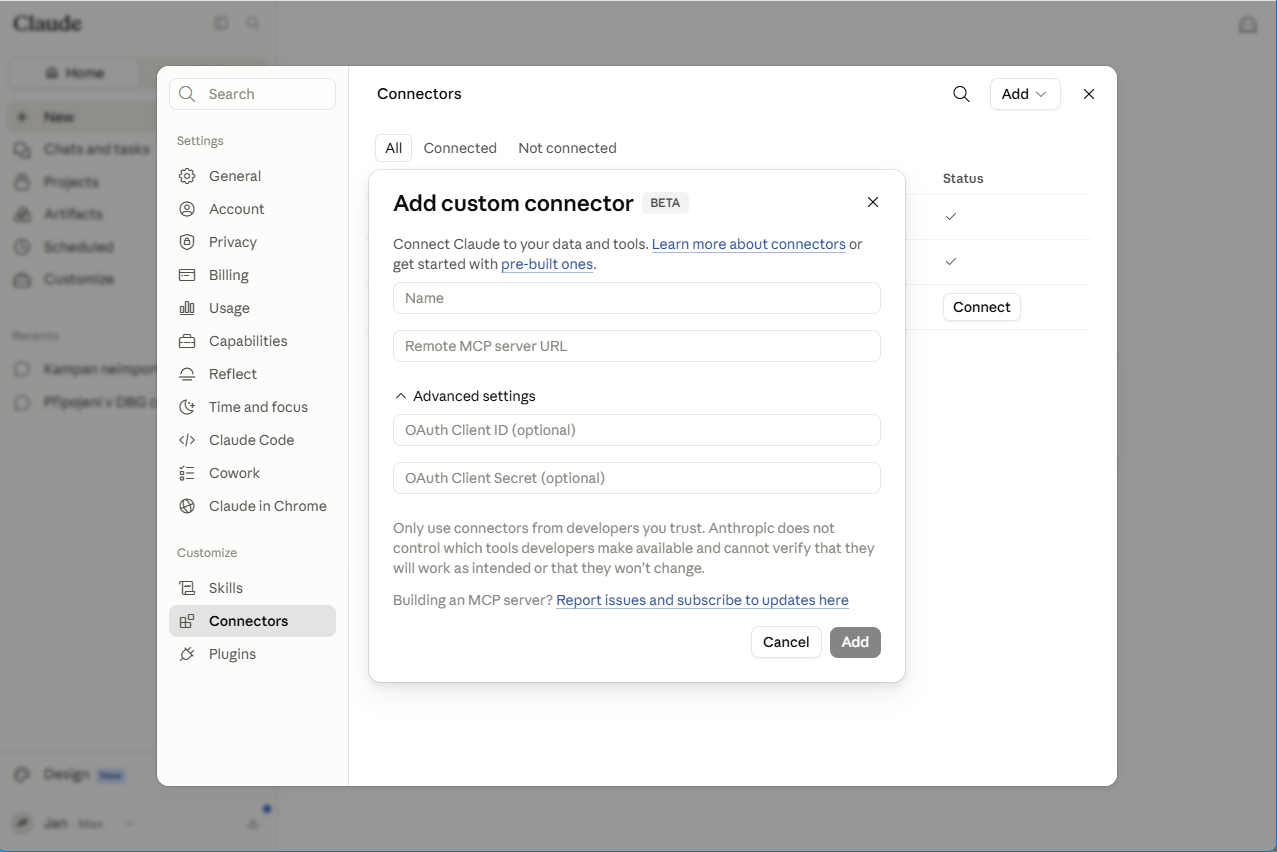
Aggiunta del connettore personalizzato DbGate Central in claude.ai
Passaggio 3 - Concedi l’accesso per-connessione
Per impostazione predefinita, un profilo MCP non ha Nessun accesso a nulla - quindi collegare solo il profilo non condivide niente. Per ogni connessione a cui vuoi che Claude acceda, apri il suo editor e imposta il livello di MCP access:
- No access (predefinito) - la connessione è invisibile all’agente.
- Read-only - l’agente può elencare, ispezionare e interrogare, ma non modificare nulla.
- Writable - l’agente può anche aggiornare le righe (solo Shopify, vedi sotto).
Un punto di partenza sensato per il debug è Read-only per le connessioni GraphQL e Business Central, e Writable per Shopify solo se vuoi davvero che Claude apporti modifiche.
Cosa può fare Claude
Una volta che una connessione è condivisa, Claude ottiene questi strumenti per le connessioni oData, GraphQL e Shopify:
- List connections - le connessioni che questo profilo è autorizzato a usare.
- List entities - tabelle, viste o entità di catalogo.
- Inspect the schema - nomi e tipi di colonna.
- Query rows - filtrare, paginare e selezionare i dati.
- Update rows - solo Shopify, e solo quando concedi l’accesso Writable.
Debug di ciascun tipo di API
Ecco come appare una sessione di debug reale per ciascun tipo di connessione. I prompt sono in inglese semplice - le chiamate agli strumenti in corsivo sono ciò che Claude esegue sotto il cofano.
GraphQL
La flessibilità di GraphQL è anche ciò che lo rende difficile da debuggare: una query restituisce silenziosamente null e ti ritrovi a chiederti se il problema sia lo schema, gli argomenti o i dati. Lascia che sia Claude a esplorare lo schema per te.
Tu: In my GraphQL connection, list the available entities, show me the schema of
orders, then find any orders wheretotalis null and tell me what they have in common.
Claude esegue list_entities per scoprire le viste, get_schema su orders per confermare i campi e i tipi, quindi query_rows per recuperare i record problematici - e ragiona sul risultato per individuare il pattern (per esempio, tutti quelli a cui manca un nodo payment correlato).
oData - Business Central
Microsoft Dynamics 365 Business Central espone i suoi dati come servizio oData V4, che DbGate Central tratta come un normale insieme di tabelle. Questo rende i dati ERP - clienti, fatture, scritture contabili - interrogabili in linguaggio naturale.
Tu: In my Business Central connection, find the sales invoices for customer “Contoso” from last month, and total their amounts.
Claude usa query_rows, traducendo la tua richiesta nelle opzioni di query oData dietro le quinte - $filter per restringere al cliente e all’intervallo di date, $select per scegliere le colonne e $top/$skip per la paginazione - quindi somma i risultati per te.
Shopify
Per un negozio Shopify, DbGate Central si collega tramite la Shopify Admin API ed espone prodotti, ordini, clienti, metafield e altro.
Tu: Find order #1043 and tell me why its fulfillment is stuck.
Claude esegue query_rows sulla tua connessione Shopify per individuare l’ordine e ispezionare lo stato di evasione e delle righe d’ordine.
Se - e solo se - hai concesso l’accesso Writable, Claude può anche applicare la correzione:
Tu: Add the tag
needs-reviewto that order.
Claude usa update_rows, che è disponibile solo per Shopify e richiede l’accesso Writable. Trova il record tramite un target e un valore di corrispondenza, quindi applica il tuo aggiornamento. Sulle connessioni Read-only questo strumento semplicemente non è disponibile, quindi un agente non può mai modificare dati che non intendevi esporre.
Rimani tu al comando
Il server MCP è progettato in modo che condividere il tuo spazio di lavoro con un assistente AI non significhi mai rinunciare al controllo:
- Nulla è condiviso per impostazione predefinita - ogni connessione parte da No access.
- Autorizzazioni per-connessione - decidi esattamente quali connessioni sono Read-only e quali Writable, per profilo MCP.
- Le scritture sono opt-in e limitate -
update_rowsesiste solo per Shopify e solo con accesso Writable. - Sicuro per progettazione - l’autenticazione usa OAuth 2.1 con PKCE e i client secret sono crittografati a riposo.
- Mai più di te - l’agente usa lo stesso motore della griglia, quindi vede esattamente i dati e le funzionalità che vedi tu.
Conclusione
Con un profilo MCP di DbGate Central e un connettore personalizzato in claude.ai, Claude diventa un partner pratico per il debug delle tue API GraphQL, Business Central (oData) e Shopify - ispezionando gli schemi, eseguendo query e, dove lo consenti, applicando correzioni. Configuralo una volta, concedi solo ciò che ti serve e inizia a fare domande invece di scriverle.