Comment utiliser Claude pour déboguer vos API
Published: 2026-07-14 | Jan Procházka
Déboguer une API signifie généralement jongler avec des collections Postman, écrire des scripts jetables ou fabriquer des requêtes à la main juste pour répondre à une question simple comme « pourquoi ce champ est-il null ? » ou « quelle commande est bloquée ? ». Et si vous pouviez simplement demander ?
DbGate Central est livré avec un serveur MCP (Model Context Protocol) intégré qui expose vos connexions d’API aux assistants IA comme Claude. Une fois connecté, Claude peut explorer et interroger vos connexions GraphQL, Business Central (oData) et Shopify en direct de la même manière que vous – directement depuis la conversation, avec un accès que vous gardez sous contrôle.
Ce guide vous montre comment le configurer en quelques minutes, puis utiliser Claude pour déboguer les trois.
Pourquoi déboguer des API avec Claude ?
Parce que les lectures et écritures réutilisent le même moteur que la grille DbGate Central, Claude voit exactement les mêmes données et capacités que vous – jamais plus que l’accès que vous accordez. Cela en fait un compagnon naturel pour le débogage :
- « À quoi ressemble réellement le schéma de cette entité ? »
- « Trouve les enregistrements où ce champ est null et montre-moi ce qu’ils ont en commun. »
- « Quelle commande n’a pas de traitement (fulfillment), et pourquoi ? »
Vous décrivez le problème en langage naturel ; Claude introspecte le schéma, exécute les requêtes et raisonne sur les résultats – sans que vous quittiez la conversation.
Ce dont vous aurez besoin
- Un espace de travail DbGate Central avec les connexions que vous voulez déboguer déjà ajoutées – un endpoint GraphQL, un endpoint oData (nous utiliserons Business Central de Microsoft Dynamics 365 comme exemple) et/ou une boutique Shopify. Voir Connect to API endpoints si vous ne les avez pas encore ajoutés.
- Un compte Claude qui prend en charge les connecteurs personnalisés.
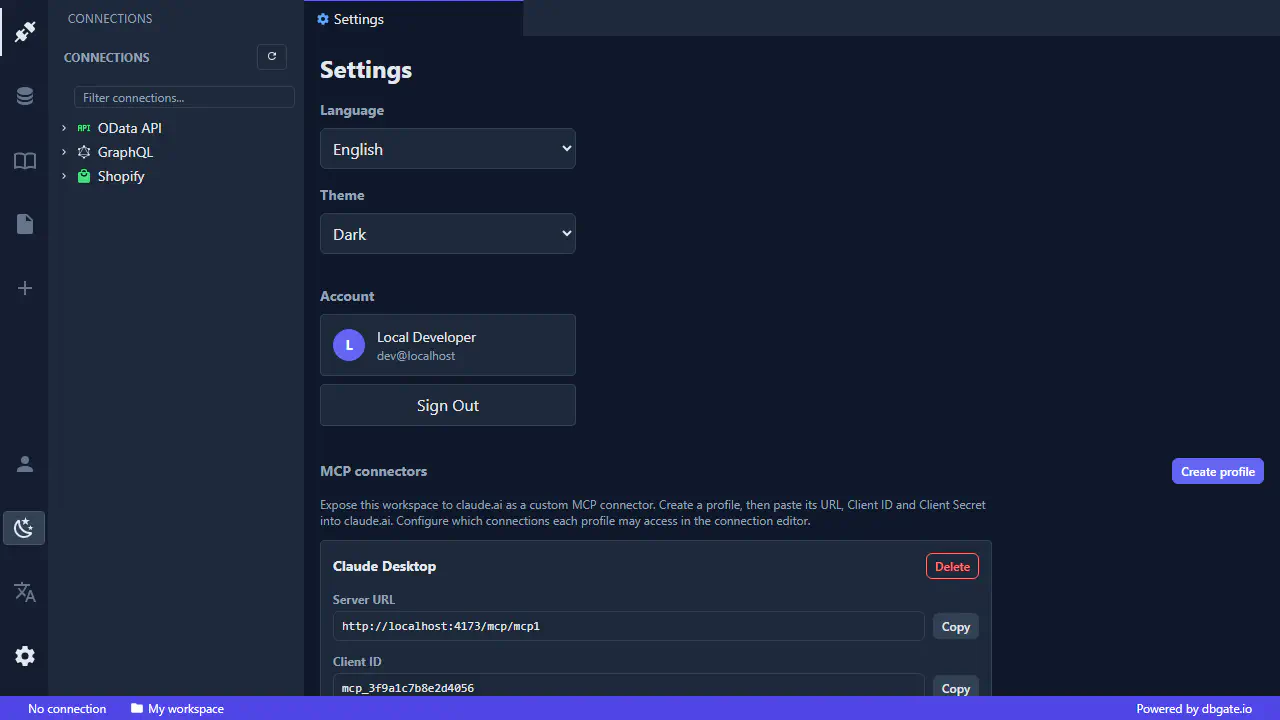
Étape 1 - Créer un profil MCP dans DbGate Central
Ouvrez l’onglet Settings (l’icône d’engrenage en bas de la barre d’activité) et créez un nouveau MCP profile. Le profil vous donne trois valeurs dont vous aurez besoin dans un instant :
- Server URL – sous la forme
https://central.dbgate.cloud/mcp/{profileId} - Client ID
- Client Secret
Copiez les trois. Chaque espace de travail peut avoir plusieurs profils MCP, chacun avec sa propre URL, ses identifiants et ses autorisations par connexion – vous pouvez ainsi distribuer un accès très restreint (par exemple, un profil qui ne voit qu’une seule connexion en lecture seule).
Étape 2 - Ajouter le connecteur personnalisé dans claude.ai
Dans claude.ai, ajoutez un connecteur personnalisé en utilisant la Server URL de l’étape précédente, ainsi que le Client ID et le Client Secret comme identifiants OAuth.
Claude exécute alors le handshake OAuth 2.1 avec PKCE : on vous demande de vous connecter à DbGate et de donner votre consentement, ce qui lie le connecteur à ce profil MCP et à cet espace de travail spécifiques. Les secrets clients sont chiffrés au repos, et rien concernant vos données n’est partagé tant que vous n’avez pas terminé cette étape.
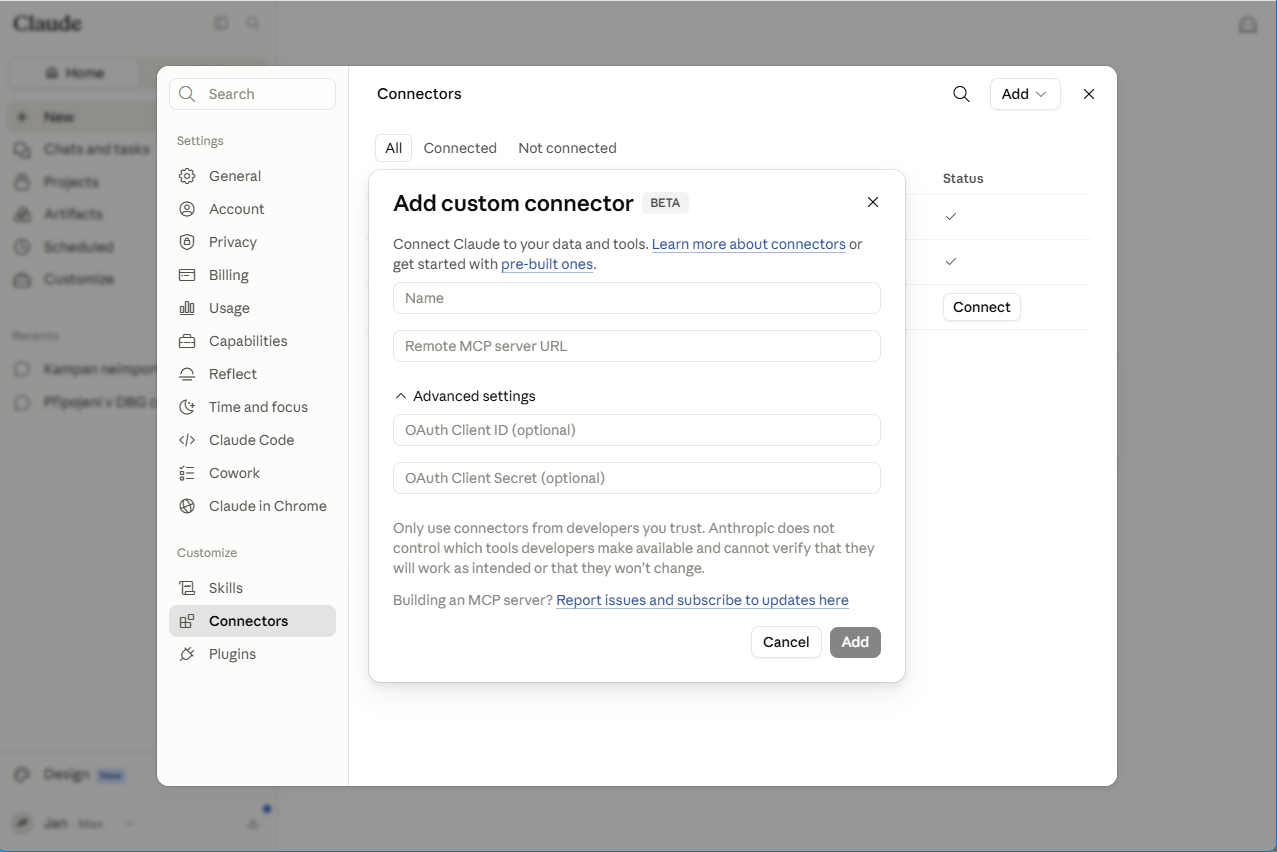
Ajout du connecteur personnalisé DbGate Central dans claude.ai
Étape 3 - Accorder un accès par connexion
Par défaut, un profil MCP n’a aucun accès à quoi que ce soit – donc connecter le profil seul ne partage rien. Pour chaque connexion que vous voulez rendre accessible à Claude, ouvrez son éditeur et définissez le niveau d’accès MCP :
- No access (par défaut) – la connexion est invisible pour l’agent.
- Read-only – l’agent peut lister, inspecter et interroger, mais pas modifier.
- Writable – l’agent peut aussi mettre à jour des lignes (Shopify uniquement, voir ci-dessous).
Un point de départ raisonnable pour le débogage est Read-only pour vos connexions GraphQL et Business Central, et Writable pour Shopify uniquement si vous voulez réellement que Claude effectue des modifications.
Ce que Claude peut faire
Une fois qu’une connexion est partagée, Claude obtient ces outils pour les connexions oData, GraphQL et Shopify :
- List connections – les connexions que ce profil est autorisé à utiliser.
- List entities – tables, vues ou entités de catalogue.
- Inspect the schema – noms et types de colonnes.
- Query rows – filtrer, paginer et sélectionner des données.
- Update rows – Shopify uniquement, et seulement lorsque vous accordez l’accès Writable.
Déboguer chaque type d’API
Voici à quoi ressemble une vraie session de débogage pour chaque type de connexion. Les prompts sont en anglais simple – les appels d’outils en italique sont ce que Claude exécute en coulisses.
GraphQL
La flexibilité de GraphQL est aussi ce qui le rend difficile à déboguer : une requête renvoie silencieusement null et vous restez à deviner si le problème vient du schéma, des arguments ou des données. Laissez Claude parcourir le schéma pour vous.
Vous : In my GraphQL connection, list the available entities, show me the schema of
orders, then find any orders wheretotalis null and tell me what they have in common.
Claude exécute list_entities pour découvrir les vues, get_schema sur orders pour confirmer les champs et types, puis query_rows pour récupérer les enregistrements problématiques – et raisonne sur le résultat pour repérer le motif (par exemple, tous ceux qui manquent d’un nœud payment associé).
oData - Business Central
Microsoft Dynamics 365 Business Central expose ses données comme un service oData V4, que DbGate Central traite comme un ensemble de tables ordinaire. Cela rend les données ERP – clients, factures, écritures comptables – interrogeables en langage naturel.
Vous : In my Business Central connection, find the sales invoices for customer “Contoso” from last month, and total their amounts.
Claude utilise query_rows, en traduisant votre demande en options de requête oData en arrière-plan – $filter pour restreindre au client et à la plage de dates, $select pour choisir les colonnes, et $top/$skip pour la pagination – puis additionne les résultats pour vous.
Shopify
Pour une boutique Shopify, DbGate Central se connecte via l’API Admin Shopify et expose les produits, commandes, clients, metafields et plus encore.
Vous : Find order #1043 and tell me why its fulfillment is stuck.
Claude exécute query_rows sur votre connexion Shopify pour localiser la commande et inspecter son statut de traitement (fulfillment) et de lignes (line items).
Si – et seulement si – vous avez accordé l’accès Writable, Claude peut aussi appliquer la correction :
Vous : Add the tag
needs-reviewto that order.
Claude utilise update_rows, qui est disponible uniquement pour Shopify et nécessite l’accès Writable. Il trouve l’enregistrement par une cible et une valeur de correspondance, puis applique votre mise à jour. Sur les connexions en Read-only, cet outil n’est tout simplement pas disponible, de sorte qu’un agent ne peut jamais modifier des données que vous n’aviez pas l’intention d’exposer.
Vous gardez le contrôle
Le serveur MCP est conçu pour que partager votre espace de travail avec un assistant IA ne signifie jamais abandonner le contrôle :
- Rien n’est partagé par défaut – chaque connexion commence avec No access.
- Autorisations par connexion – vous décidez exactement quelles connexions sont Read-only ou Writable, par profil MCP.
- Les écritures sont limitées et explicites –
update_rowsn’existe que pour Shopify et uniquement avec l’accès Writable. - Sécurisé par conception – l’authentification utilise OAuth 2.1 avec PKCE, et les secrets clients sont chiffrés au repos.
- Jamais plus que vous – l’agent utilise le même moteur que la grille, il voit donc exactement les données et capacités que vous avez.
Conclusion
Avec un profil MCP DbGate Central et un connecteur personnalisé dans claude.ai, Claude devient un partenaire de débogage pratique pour vos API GraphQL, Business Central (oData) et Shopify – en inspectant les schémas, en exécutant des requêtes et, là où vous l’autorisez, en appliquant des corrections. Configurez-le une fois, accordez uniquement ce dont vous avez besoin, et commencez à poser des questions au lieu de les écrire.